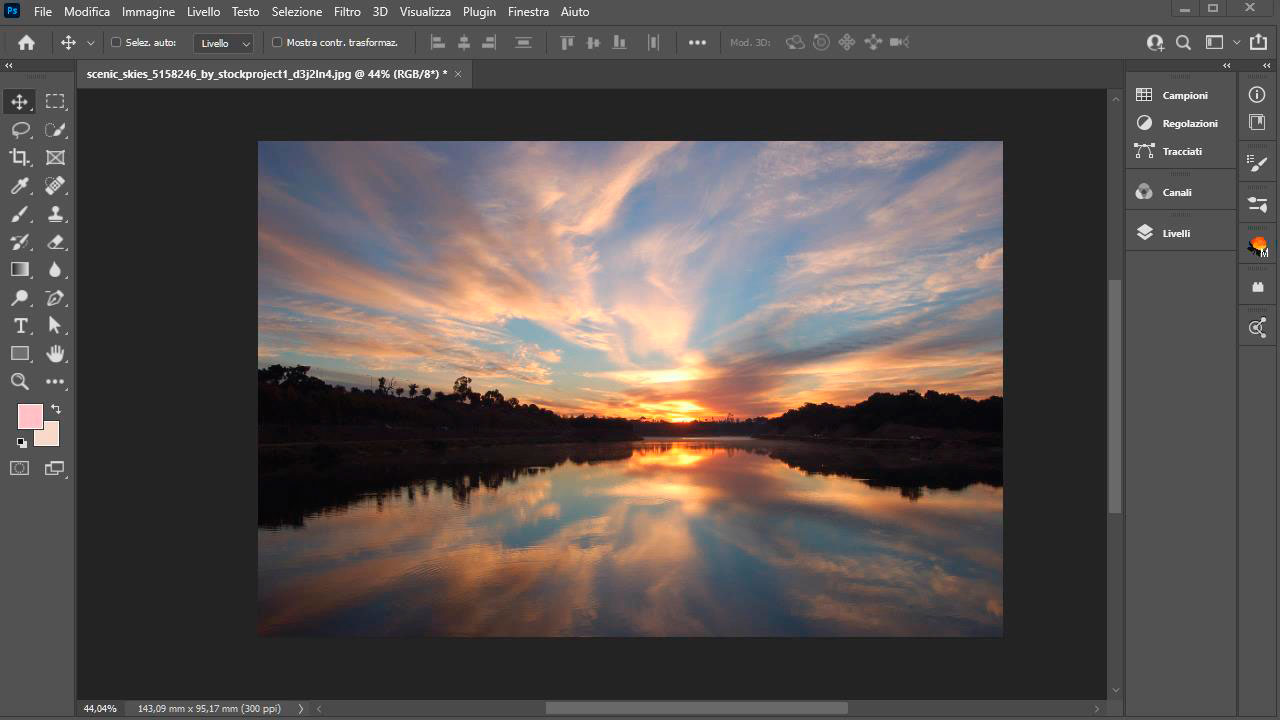
Come separare colori e toni nei LUT in Photoshop sfruttando i metodi di fusione "Colore" e "Luminosità".
di Patrizia Scharrer
Photoshop e i LUT
Applicando in Photoshop i LUT (Consultazione Colore) ad un'immagine, possiamo cambiare il suo aspetto. I LUT vengono realizzati basandosi spesso su diverse regolazioni che interagiscono tra loro. Salvandoli come LUT ne rimane una sola da applicare all'immagine ottenendo comunque quell'effetto particolare realizzato con cura. Ma, una volta creato il LUT, non si possono più creare modifiche di nessun tipo, a meno che… se applichiamo al LUT i metodi di fusione "Colore" e "Luminosità" gestiamo separatamente toni e colore dello stesso LUT.
Separare colori e toni nei LUT in Photoshop:
1. Ctrl/Cmd + clic sul canale rosso e con questa selezione attiva aggiungiamo la regolazione "Consultazione colore".
2. Selezioniamo "Late Sunset".
3. Cambiamo metodo di fusione in "Colore". Ora possiamo gestire la quantità di colore usando il cursore dell'opacità.
4. Duplichiamo il livello consultazione colore.
5. Modifichiamo il metodo di fusione in "Luminosità". Con il cursore dell'opacità possiamo regolare la quantità di luminosità.
6. Possiamo aggiungere altri LUT per intervenire su colore o luminosità. Ad esempio "Filmstock" con metodo di fusione "Luminosità" che permette di schiarire ulteriormente l'immagine. Regoliamo l'opacità.
7. Aggiungiamo una maschera con il canale Blu con Modifica/Applica Immagine.
Corso Photoshop CC 2018 - 2021
CORSO COMPLETO
18 ore 36 min. - 201 video tutorial
Impara tutte le funzioni, gli strumenti e le tecniche che servono per elaborare le immagini.

Lascia una risposta