
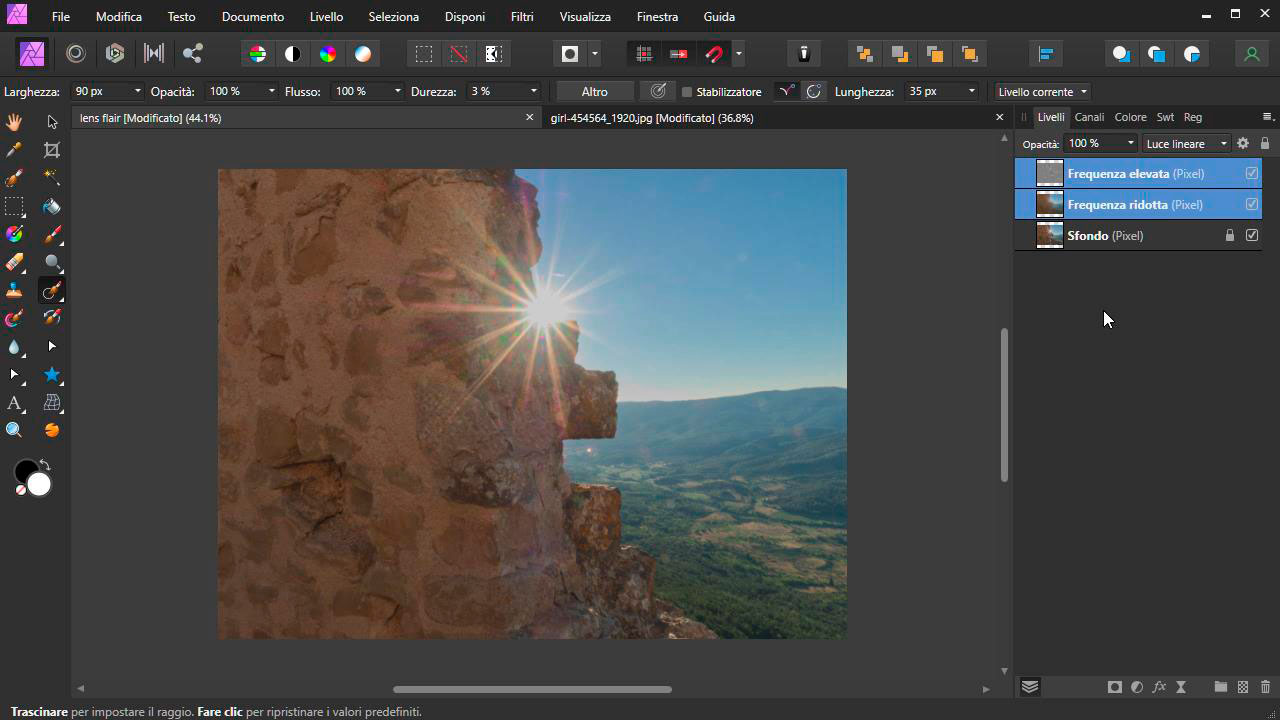
Ecco come funziona il nuovo parametro Median introdotto come novità nella separazione di frequenza presente in Affinity Photo.
di Patrizia Scharrer
Separazione di frequenza in Affinity Photo
Separando automaticamente il colore e la texture dell'immagine su livelli distinti, rispettivamente ad alta e bassa frequenza, si possono ritoccare difetti di colore e texture in modo indipendente.
• Il colore (ad esempio della pelle) è reso più uniforme grazie al filtro sfocatura che viene applicato al livello di frequenza ridotta.
• Sul livello di frequenza elevata vengono parallelamente "spostate" le texture (macchie, foruncoli, ecc); qui viene applicato il filtro "Accentua passaggio" per accentuare ed evidenziare la texture.
• I metodi "Gaussiano", "Bilaterale" e "Median" determinano il metodo di sfocatura sul livello di frequenza bassa.
a) Gaussiano è quello predefinito, aumentando il raggio, aumenta la sfocatura ponderata nella frequenza bassa, mentre nella frequenza alta vengono maggiormente evidenziate le texture, creando però sempre più aloni
b) Bilaterale preserva i bordi nitidi nella bassa frequenza. Il cursore di Tolleranza decompone sempre di più i bordi e "sposta" i dettagli nella frequenza alta. E' il metodo più fine e meno aggressivo
c) La novità viene introdotta con MEDIAN: Median decompone in modo più aggressivo rispetto agli altri metoodi, sfoca molto la frequenza bassa e spinge totalmente i dettagli della texture nella frequenza alta. Questo metodo è particolarmente adatto per eliminare l'effetto di lens flare, macchie consistenti, fiocchi di neve fastidiosi, ecc.
Come usare la separazione di frequenza per eliminare l'effetto lens flare:
1. Duplicare il livello sfondo
2. Dal menu Filtri selezionare Separazione di frequenza
3. Selezioniamo come metodo Median
4. Spostiamo il raggio verso destra per sfocare maggiormente nella frequenza ridotta e portando così tutti i dettagli nella frequenza alta. Con un valore di 36,5 px tutto il flare si trova nella frequenza alta. Clicchiamo su Applica
5. Nel pannello Livelli ora si trovano i due livelli di frequenza. Ci posizioniamo su Frequenza elevata e eliminiamo il flare con il pennello InPainting e con il timbro clone.
Corso Affinity Photo
CORSO COMPLETO
12 ore 30 minuti - 115 video tutorial
Scopri tutte le potenzialità di questo software professionale di fotoritocco nonchè le ottime funzioni di Panoramica, HDR, Proiezioni Live, Unione Fuoco, Impilamento Immagini.
Corso Affinity Photo Tecniche Avanzate
CORSO AVANZATO
4 ore 1 minuto - 29 video tutorial
Scopri le tecniche avanzate per selezioni perfette, gestire in modo avanzato i colori, le luci e le ombre, usare le maschere in modo avanzato, gestire la corrispondenza tonale, applicare sfocatura e nitidezza, effetti avanzati, ecc.
Corso Affinity Photo per il Fotografo
CORSO AVANZATO
7 ore 20 minuti - 56 video tutorial
Se sei un fotografo che usa Affinity Photo, questo corso ti fornisce una serie di tecniche per una post produzione efficace e creativa per trasformare e perfezionare i tuoi scatti.

Lascia una risposta
