

Questo strumento poco usato è una vera sorpresa in determinate situazioni, permette di sostituire i colori con il pennello sostituzione colori in Affinity Photo con un altro mantenendo invariati i valori di saturazione e luminosità dei pixel originali, in questo modo il risultato è davvero sorprendente.
di Patrizia Scharrer
Come funziona lo Strumento Pennello Sostituzione Colori in Affinity Photo
Lo Strumento Pennello Sostituzione Colori in Affinity Photo prende un campione di colore sotto il cursore quando si inizia a dipingere e sostituisce tutti i colori strettamente corrispondenti lungo il tratto con il colore Primario corrente.
Nel nostro esempio vogliamo sostituire il colore della sottoveste con un colore grigio antracite.
La sostituzione in Affinity Photo avviene direttamente nel livello del colore da sostituire e dunque uniamo tutti i livelli in un nuovo livello nel qual caso ci fossero più livelli ( CTRL + MAIUSC + ALT + E ) oppure copiamo il livello sfondo ( CTRL + J ). Selezioniamo con lo strumento Selezione Pennello la sottoveste. Dalla barra degli strumenti selezioniamo il pennello sostituzione colori (sotto il Pennello). Nella barra contestuale in alto si possono regolare la dimensione, opacità, flusso e morbidezza del pennello.
Regoliamo la Tolleranza
In Affinity Photo regoliamo la Tolleranza con valori di tolleranza bassi, i pixel devono essere molto vicini al valore del pixel selezionato, con valori di tolleranza più elevati, il colore dei pixel può variare ampiamente dal pixel selezionato. Campiona continuamente: se l'opzione Campiona continuamente è disattivata (impostazione predefinita), la posizione iniziale del clic determina il colore di riferimento da sostituire. Se selezionata, vengono determinati nuovi colori di riferimento mentre il cursore si sposta. Infine Contigui: quando selezionata (impostazione predefinita), vengono ricolorati solo i pixel adiacenti idonei sotto il tratto. Se questa opzione è disattivata, tutti i pixel idonei sotto il tratto vengono ricolorati, anche se non sono adiacenti.
Noi attiviamo tutte e due le opzioni e applichiamo una tolleranza di 11%, come colore da sostituire selezioniamo il nero. Tenendo conto della luminosità della vesta, il grigio che viene applicato è molto chiaro.

Per trasformare questo colore chiaro in un colore antracite elegante usiamo le Curve. Abbassiamo la curva dei colori compositi come da immagine qui sotto.

Colorare i capelli
Possiamo usare la stessa tecnica con lo stesso strumento pennello sostituzione colori per colorare i capelli. Selezioniamo in Affinity Photo lo strumento Selezione colori un colore rappresentativo dei capelli. Questo colore è ora colore di primo piano. Cliccando sopra si apre la finestra Selezionatore colore, qui scegliamo un colore un po' più scuro e tendente al marrone rosso. Passiamo ora al pennello sostituzione colore, impostiamo la tolleranza a 30%, attiviamo Campiona continuamente e Contigui e passiamo sopra i capelli.

Ritocchi finali con Curva e Vignette
Per dare un po' più di contrasto e vivacità all'immagine applichiamo una regolazione Curve, cambiamo il metodo di fusione in luminosità.

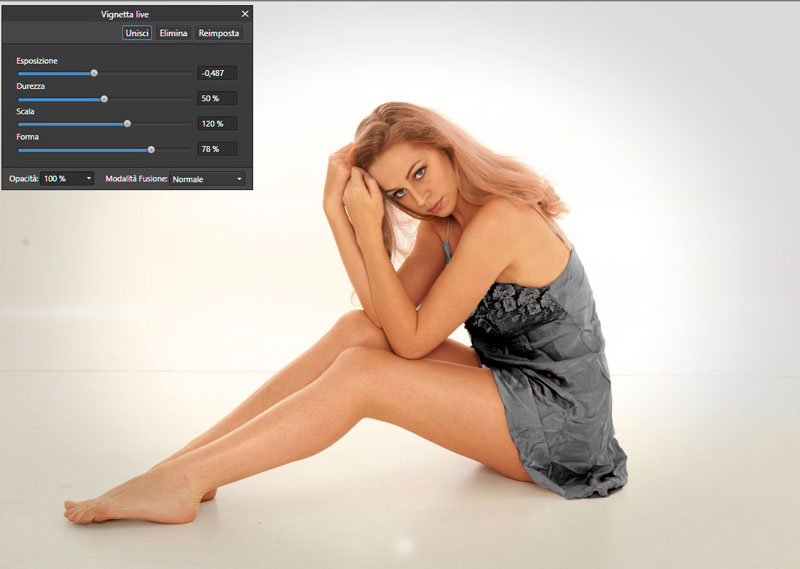
La Vignette, che si trova tra i filtri Live, serve a focalizzare sul soggetto, con le impostazione si possono determinare la sua morbidezza, la forma, l'esposizione e la dimensione.
Download risorse immagini
Se volete ripetere il tutorial con la stessa immagine, qui trovate i link per scaricarla:

Corso Affinity Photo
CORSO COMPLETO
12 ore 30 minuti - 115 video tutorial
Scopri tutte le potenzialità di questo software professionale di fotoritocco nonchè le ottime funzioni di Panoramica, HDR, Proiezioni Live, Unione Fuoco, Impilamento Immagini.

Corso Affinity Photo Tecniche Avanzate
CORSO AVANZATO
4 ore 1 minuto - 29 video tutorial
Scopri le tecniche avanzate per selezioni perfette, gestire in modo avanzato i colori, le luci e le ombre, usare le maschere in modo avanzato, gestire la corrispondenza tonale, applicare sfocatura e nitidezza, effetti avanzati, ecc.

Corso Affinity Photo per il Fotografo
CORSO AVANZATO
7 ore 20 minuti - 56 video tutorial
Se sei un fotografo che usa Affinity Photo, questo corso ti fornisce una serie di tecniche per una post produzione efficace e creativa per trasformare e perfezionare i tuoi scatti.




Lascia una risposta