

Sostituire il cielo in Photoshop non è mai stato così facile grazie ad una nuova funzione che Adobe ha rilasciato nella versione 2021 di Photoshop. Si tratta di un update importante con varie novità interessanti. Una di queste è sicuramente la funzione 'Sostituzione cielo'.
di Patrizia Scharrer
La funzione Sostituzione cielo
La nostra immagine del deserto namibiano mostra un cielo invernale limpido e senza nuvole, ma ahimè anche senza dinamismo. Proviamo allora la funzione Sostituzione cielo in Photoshop introdotta con la versione 2021 per dare più carattere a questa immagine.
Dal menu Modifica selezioniamo la voce Sostituzione cielo. La finestra di dialogo che si apre presenta varie impostazioni. Incominciamo il nostro lavoro con la scelta del cielo.

Importare altri cieli
La funzione include tre gruppi di cielo: cieli blu, cieli spettacolari e tramonti, da ognuno di questi gruppi possiamo selezionare il cielo adatto ed importarlo. Se invece non ci dovesse essere un cielo adatto, niente paura, cliccando sul simbolino + possiamo importare altri cieli e organizzarli in un nuovo gruppo. Ad esempio creo un nuovo gruppo denominato 'notturno' cliccando sul simbolo di cartella ed inserisco un'immagine della via lattea. Le immagini si possono spostare da un gruppo all'altro semplicemente trascinandole. Torniamo alla nostra immagine. Importiamo un'immagine di un sole rosso e passiamo alle impostazioni della finestra.
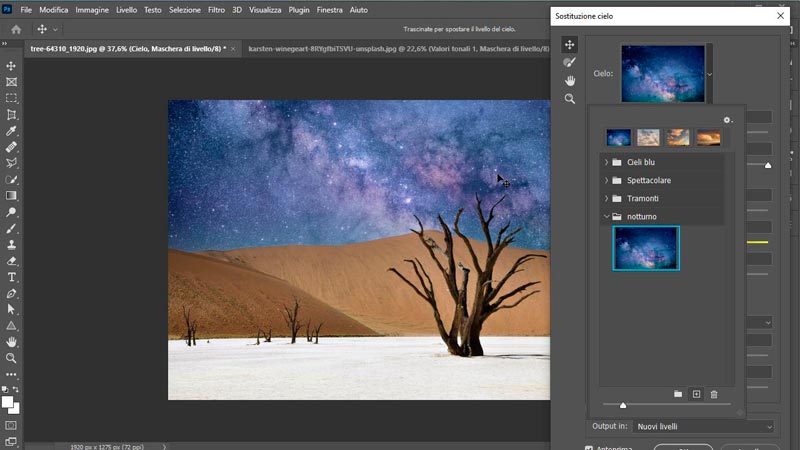
Sposta bordo e Bordo dissolvenza
Innanzitutto posizioniamo il nuovo cielo. Con Scala definiamo la dimensione dell'immagine, possiamo ingrandirla un po' e poi regolare la posizione adatta. Una volta posizionata, regoliamo il bordo e il tipo di passaggio del bordo con Sposta bordo e Bordo dissolvenza. La prima funzione espande o contrae il confine tra cielo e terra, la seconda crea confini più morbidi. Impostiamo Sposta bordi a 4 e Bordo dissolvenza a 72.
La regolazione del cielo: possiamo regolare sia temperatura che luminosità. Nel nostro caso abbassiamo la luminosità a -50 e aumentiamo leggermente la temperatura a 3.

Regolazione della luce
Vediamo ora le regolazioni in primo piano, dove possiamo regolare la luce e il colore. La regolazione della luce controlla l'opacità della luce nel passaggio tra cielo e terra, mentre il colore tende ad armonizzare i colori tra cielo e terra man mano che si sposta il cursore verso destra. Impostiamo la regolazione della luce a 79 e la regolazione del colore a 87. Come output selezioniamo nuovi livelli.

Un nuovo gruppo di livello
Una volta confermate le impostazioni con OK, in Photoshop ci troviamo un nuovo gruppo di livello denominato Gruppo sostituzione cielo. Questo gruppo include tutte le regolazioni che abbiamo effettuato nella finestra sostituzione cielo: l'immagine del cielo con rispettiva maschera, illuminazioni del primo piano e le regolazioni di livello di Luminosità/Contrasto e temperatura (Bilanciamento colore). Questo significa che possiamo intervenire in qualsiasi momento e regolare meglio luci, temperatura, maschere oppure ad esempio aggiungere altre regolazioni tonali.

Ecco perchè questa funzione è davvero interessante: in brevissimo tempo in Photoshop possiamo sostituire il cielo a nostra scelta ma la personalizzazione e l'editing aggiuntivo è sempre possibile!
Download risorse immagini
Se volete ripetere il tutorial con le stesse immagini, qui trovate i link per scaricarle:
- https://pixabay.com/it/photos/albero-deserto-namibia-argilla-pan-64310/
- https://pixabay.com/it/photos/sun-estate-cielo-della-sera-978870/

Corso Photoshop CC 2018 - 2021
CORSO COMPLETO
18 ore 36 min. - 201 video tutorial
Impara tutte le funzioni, gli strumenti e le tecniche che servono per elaborare le immagini.




2 Risposte
fabrizio
Bellissimo video training, come tutti quelli di Patrizia.
MOMOS Edizioni
Grazie!