

Sostituire un cielo in una foto in Photoshop cambiando luci e toni dell'immagine.
di Patrizia Scharrer
Può capitare di dover sostituire il cielo ad una nostra foto ma la sostituzione a volte non basta, soprattutto se le luci e i colori della foto e quella del cielo da inserire sono diversi. Ecco allora come realizzare una sostituzione che permetta anche di miscelare i colori e i toni delle due immagini, nel nostro esempio la foto di un castello e la foto di un bellissimo cielo al tramonto.
Creiamo un nuovo gruppo
Duplichiamo il livello del castello e creiamo un nuovo gruppo che fungerà da contenitore per tutte le modifiche e applichiamo a questo gruppo la maschera del castello in modo tale che ogni modifica che andremo ad effettuare risulterà all'interno della maschera.
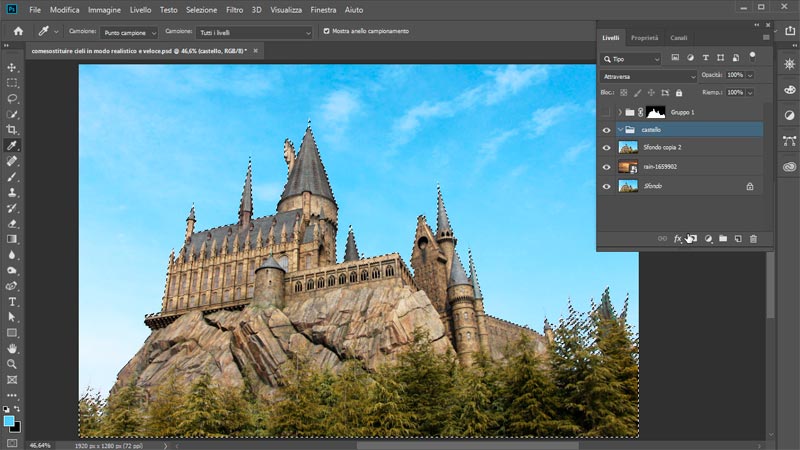
Ora trasciniamo il livello duplicato del castello all'interno del gruppo e già possiamo vedere la fusione delle due immagini (il castello con il nuovo cielo). Però i toni non corrispondono e dovremo quindi operare una serie di interventi per creare una corrispondenza di colori e luci.
La Mappa sfumatura in Photoshop
La prima cosa che faremo è lavorare sulla luminosità a -63 e sul contrasto a -6 ottenendo già un buon risultato ma i toni del castello vanno migliorati. Per fare questo lavoriamo con la Mappa sfumatura in Photoshop che consente di mappare le sfumature dal bianco al nero dei pixel ridefinendo i colori.

Il metodo di fusione Colore
Applichiamo subito il metodo di fusione Colore e aggiungiamo ai Campioni i colori più scuro, mezzi toni e più chiaro dell'immagine del cielo. Per fare questo possiamo campionare direttamente sull'immagine oppure aiutarci con Adobe Color.
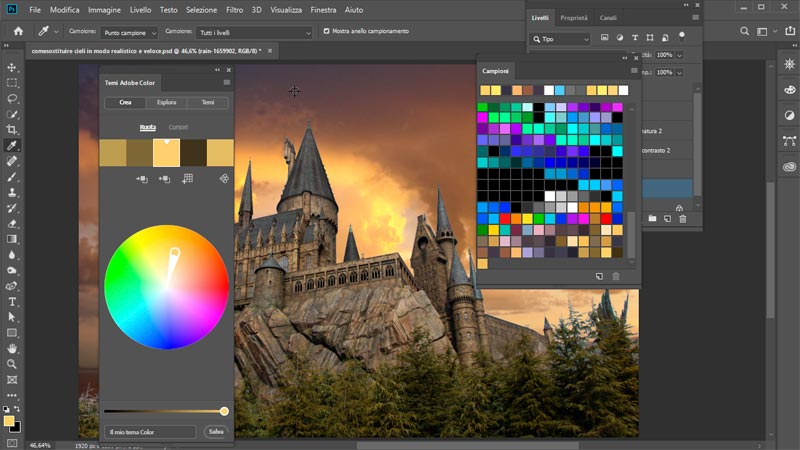
Editore sfumatura
Riprendiamo la mappa sfumatura e con l' Editore sfumatura aggiungiamo sulla scala dal chiaro allo scuro i colori che abbiamo campionato in precedenza e li distribuiamo più sui mezzi toni e le ombre per rispecchiare la distribuzione dei pixel tonali dell'immagine.
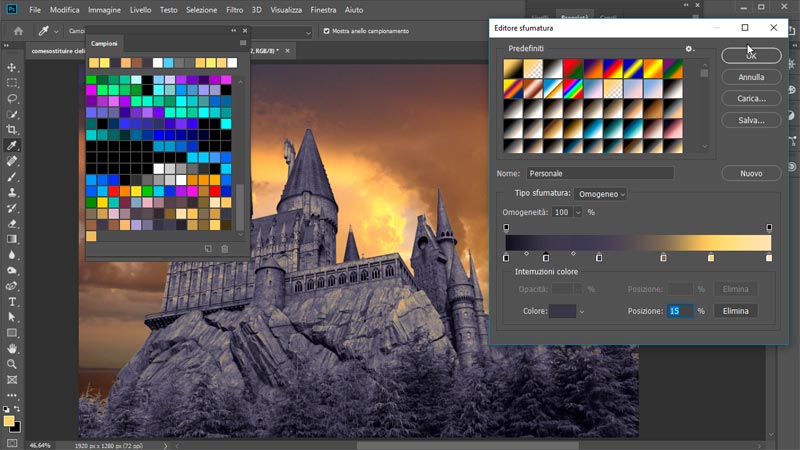
Aggiungiamo una curva
Abbassiamo l'opacità al 67% e aggiungiamo una curva per rendere più scuri i colori scuri e alzare un po' i mezzi toni e applichiamo una sfumatura che va dal nero al bianco. A questo punto terminiamo il nostro lavoro aggiungendo un nuovo livello per dipingere un po' di luce con un pennello nelle zone del castello esposte ai raggi di luce sfruttando una tecnica spiegata in questo articolo Creare Luci Intense in Photoshop.
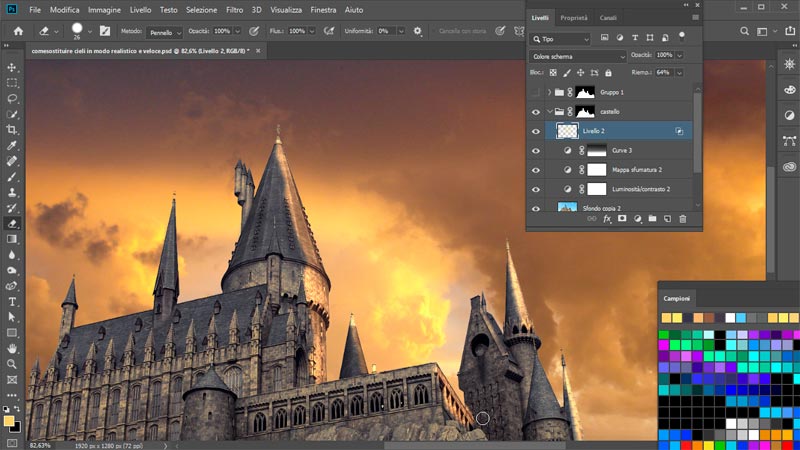

Corso Photoshop Maschere nella Fotografia
CORSO AVANZATO
4 ore 32 minuti - 29 video tutorial
Non c’è ritocco fotografico senza maschere. Impara ad usare le maschere in modo preciso e professionale nelle diverse situazioni di ripresa fotografica.




8 Risposte
Carlo Passerini
La sig.ra Patrizia spiega sempre le tecniche in un modo perfetto. Possiede una voce piacevole arricchita da quella erre moscia che la rende anche simpaticamente unica!
MOMOS Edizioni
Grazie per il commento.
MICHELE
Buongiorno Patrizia
ottimo lavoro come al solito..
si mi è piaciuto moltissimo
ancora complimenti
Grazie Michele VADALA’
MOMOS Edizioni
Grazie per il commento.
Renato
Oltre ai complimenti di rito un piccolo appunto: a corredo dei video training sarebbe bello poter scaricare le immagini usate nella dimostrazione in modo tale da potersi cimentare con l’esercitazione.
MOMOS Edizioni
Grazie per il commento. Se possibile, cercheremo di distribuire le immagini. Per quanto riguarda questo tutorial le immagini del castello e del cielo possono essere scaricate gratuitamente da questi link:
https://pixabay.com/it/castello-cielo-architettura-1176423/
https://pixabay.com/it/pioggia-nuvole-sky-twilight-1659902/
Renato
Grazie mille.
MOMOS Edizioni
Grazie per il commento.