

Il massimo di soddisfazione per un fotografo è poter applicare l’editing fatto su un’immagine a una quantità di immagini a sua scelta senza perdere troppo tempo. Se poi questo editing può essere applicato anche alle immagini archiviate in Lightroom, il flusso di lavoro diventa davvero ottimizzato! Tutto questo ora è possibile grazie ai predefiniti AI.
di Patrizia Scharrer
Editing di una foto paesaggistica in Adobe Camera RAW
Effettuiamo in Adobe Camera RAW una modifica nella scheda base di una foto paesaggistica. Le impostazioni devono essere moderate, pensiamo ad esempio ad aggiungere maggiore contrasto, gestire un po’ le luci e le ombre e aumentare di poco la riduzione foschia.
Attiviamo anche nella scheda Ottica “Usa correzione di profilo” e in Geometria, Upright automatico.
La magia avviene però quando applichiamo la maschera cielo: tutte le immagini paesaggistiche richiedono un leggero ritocco del cielo per evidenziarlo e sottolineare il gioco delle nuvole. Una volta creata la maschera, aggiungiamo una leggera riduzione di foschia, chiarezza e riduciamo luci ed ombre di poco.
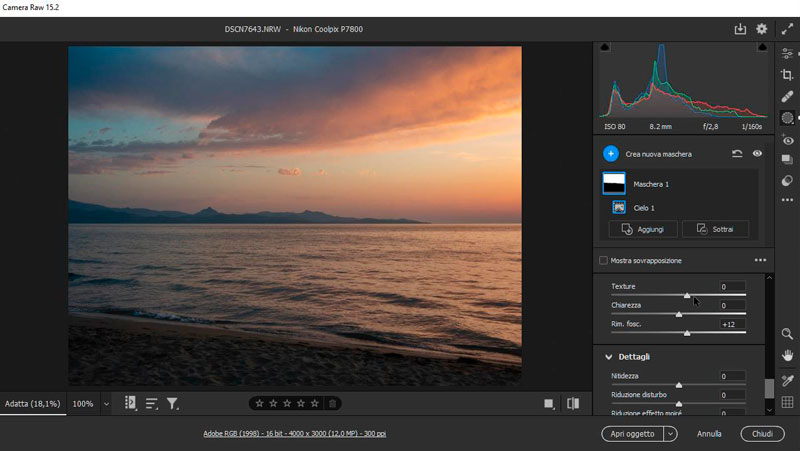
Le maschere in Adobe Camera RAW si basano su un algoritmo di intelligenza artificiale, questo significa che ogni volta che viene applicata la maschera cielo, ad esempio, l’algoritmo calcola il cielo di questa specifica immagine.
Ora salviamo queste impostazioni nei Predefiniti attivando le voci di editing effettuate, senza dimenticare la maschera.

Usare i predefiniti in Bridge
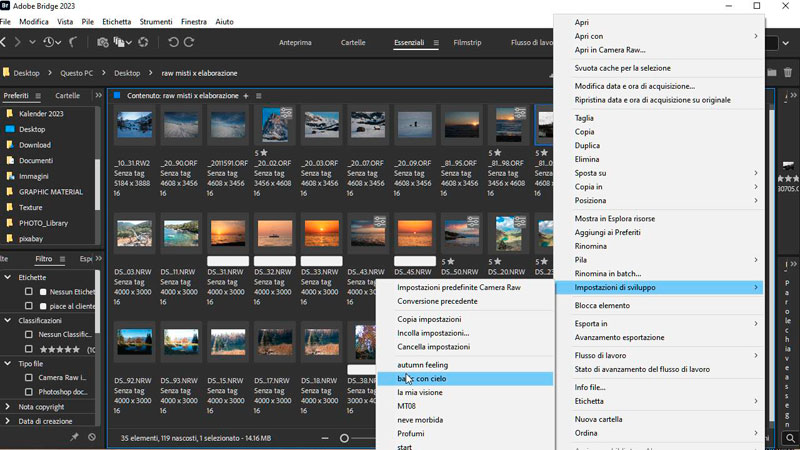
In Bridge basta copiare le impostazioni (tasto destro del mouse sul simbolo di modifica “Impostazione di sviluppo / Copia impostazioni”) e poi incollarli allo stesso modo alle immagini selezionate.
Se trasformiamo i predefiniti in Adobe Camera RAW in un Preferito, cliccando sulla stellina a sinistra del predefinito scelto, in Bridge basta selezionare le immagini da trasformare, tasto destro del mouse “Impostazione di sviluppo / nome del Preferito”.
Usare i predefiniti in Lightroom
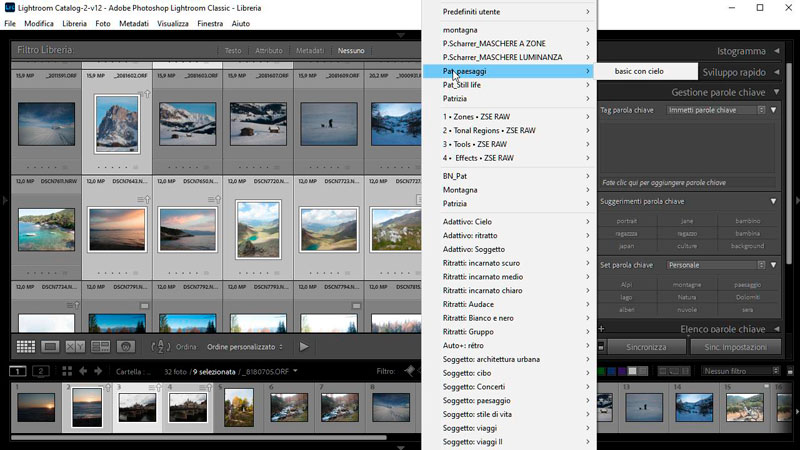
Passando a Lightroom, una volta creato un predefinito in Adobe Camera RAW, possiamo nella scheda Libreria selezionare tutte le immagini che vogliamo e poi da “Predefinito” a destra, vicino a Sviluppo rapido, possiamo selezionare il predefinito creato in precedenza: la correzione avviene immediatamente.


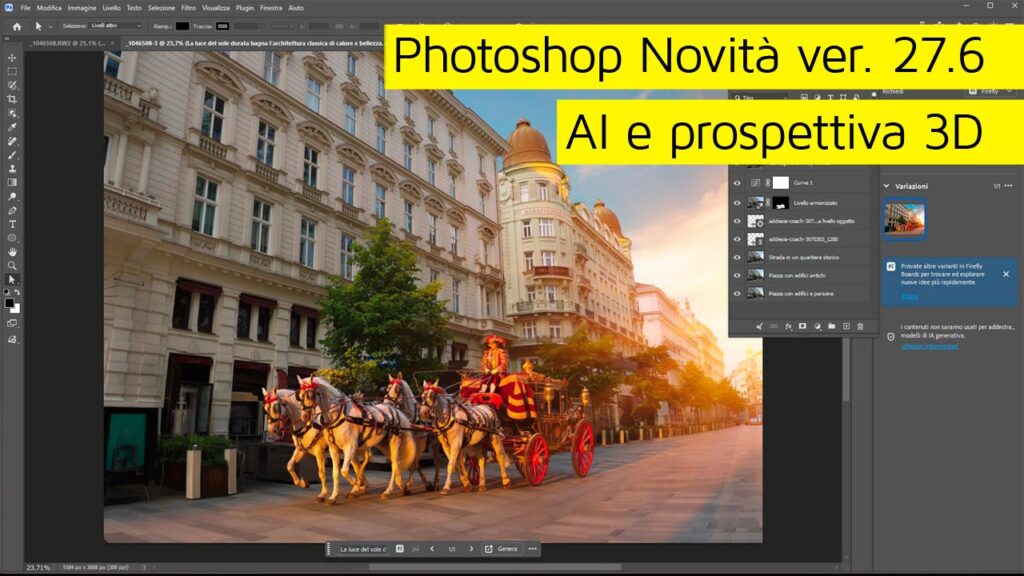
Photoshop 27.6: L’Intelligenza Artificiale al servizio del fotoritocco e della prospettiva 3D
Adobe ha rilasciato un nuovo importante aggiornamento per Photoshop, la versione 27.6,…
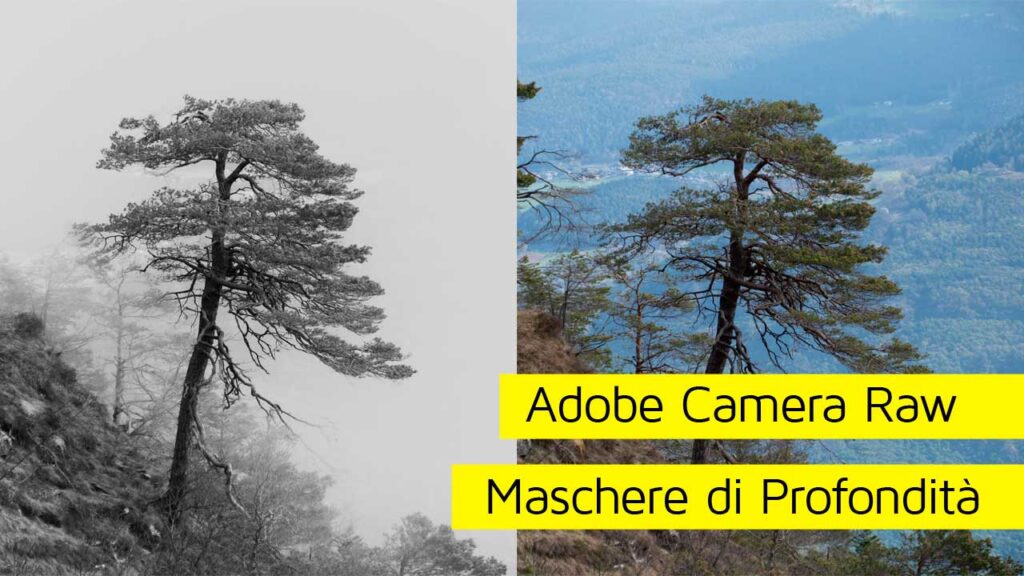
Adobe Camera Raw Nuove Maschere di Profondità
Spesso ci scontriamo con selezioni complesse che rendono difficile ottenere un risultato…
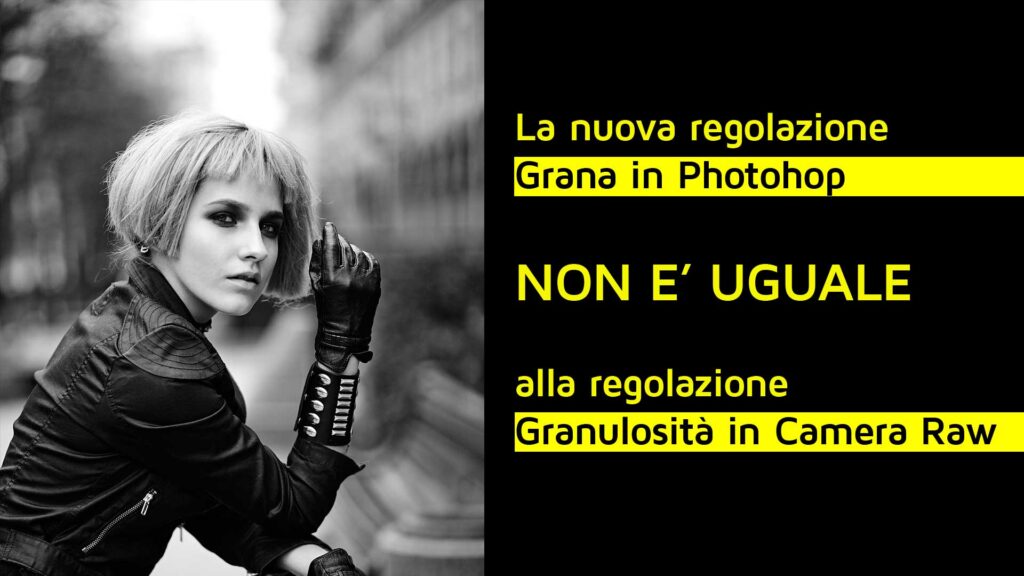
La nuova regolazione Grana in Photoshop NON è uguale alla regolazione Granulosità in ACR
Ho voluto testare di persona se effettivamente la regolazione ‘Grana’ in Photoshop…

Photoshop Come Cambiare Colore in Modo Preciso con IA
In questo video tutorial vi spiego come ottenere un’accurata modifica del colore…

Luminar Neo e Photoshop per un Mood Particolare
Luminar Neo è considerato un ottimo strumento per cambiare completamente il mood di un’immagine…
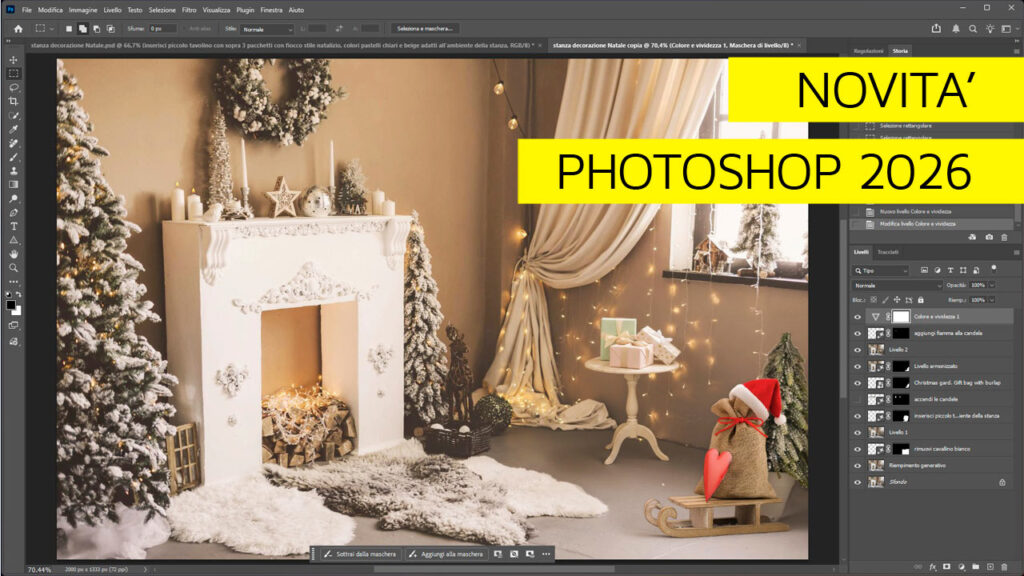
Novità Photoshop 2026
In questo video vi porto alla scoperta delle nuove funzionalità di Photoshop…

Photoshop Beta Nuovi Strepitosi Modelli AI: Nano Banana e Flux Kontext Pro
In questo video tutorial scopriamo insieme le novità di Intelligenza Artificiale introdotte…

Adobe Camera Raw Selezioni Perfette Cielo
Un ottimo trucco per selezionare in modo perfetto il cielo tra le…

Photoshop Tonalità Saturazione Nuova Funzione
Una nuova icona davvero speciale è stata introdotta nel pannello Tonalità /…

Photoshop e Luminar Neo Effetti di Luce
Luminar Neo è un plug-in per Photoshop e per Lightroom molto bello…

Novità Photoshop AI – Uniforma
Incredibile la nuova funzione Uniforma di Photoshop beta 26.10.00. Firefly e Photoshop…
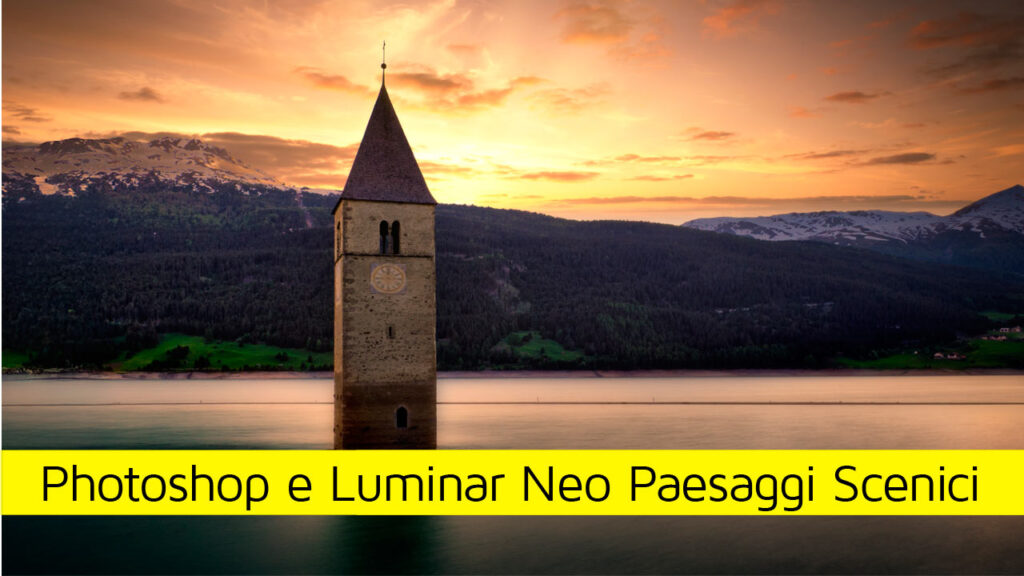
Photoshop e Luminar Neo per paesaggi scenici
Luminar Neo è un software stand alone ma funge anche da filtro…
Lascia una risposta