

Molte volte aggiungere raggi di luce conferisce un tocco molto bello e crea un'atmosfera particolare alla foto. In Affinity Photo Raggi di Luce li possiamo realizzare facilmente utilizzando le regolazioni e un filtro live.
di Patrizia Scharrer
Partiamo con Affinity Photo Raggi di Luce
Come primo passo duplichiamo il livello sfondo (Ctrl/Cmd+J). Su questo livello applichiamo la regolazione Bianco e Nero. I due cursori che influiscono questa foto sono il rosso e il giallo, mentre il rosso viene abbassato a -200, il giallo viene portato al massimo +300, tutti gli altri cursori possono essere abbassati a -200. Ora uniamo il livello di regolazione Bianco e Nero con il livello sottostante cliccando Ctrl/Cmd+E oppure tasto destro del mouse posizionato sul livello di regolazione e selezionare 'unisci sotto'.

Aggiungiamo un nuovo livello di regolazione Luminosità/Contrasto e regoliamo i cursori in modo da accentuare la luce delle finestre mentre il resto dell'immagine deve essere scura, il tutto con un contrasto accentuato. Uniamo la regolazione con il livello sottostante. Possiamo ripetere questo passo più volte fino ad avere un risultato come da immagine qui sotto.
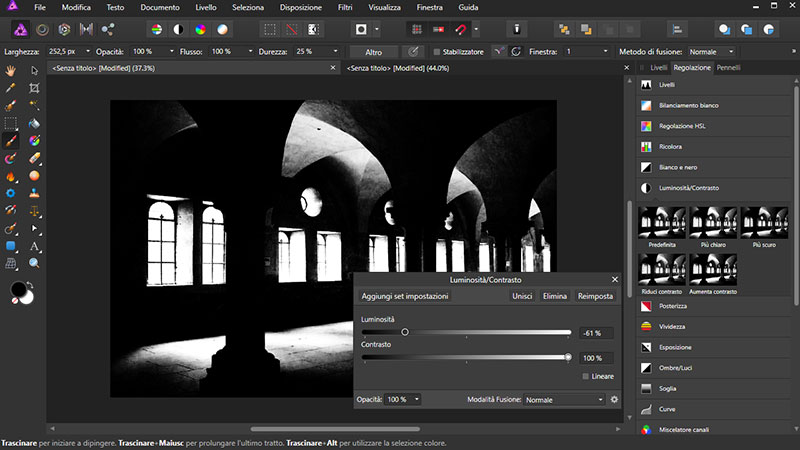
Infine con un pennello nero puliamo l'immagine in modo da avere le finestre bianche mentre tutto il resto è nero.

Applichiamo i raggi di luce con Sfocatura
In Affinity Photo Raggi di Luce è ora giunto il momento di applicare i raggi di luce usando il filtro Sfocatura movimento live. Possiamo regolare raggio e rotazione ma otteniamo risultati migliori se trasciniamo il mouse direttamente nell'immagine.
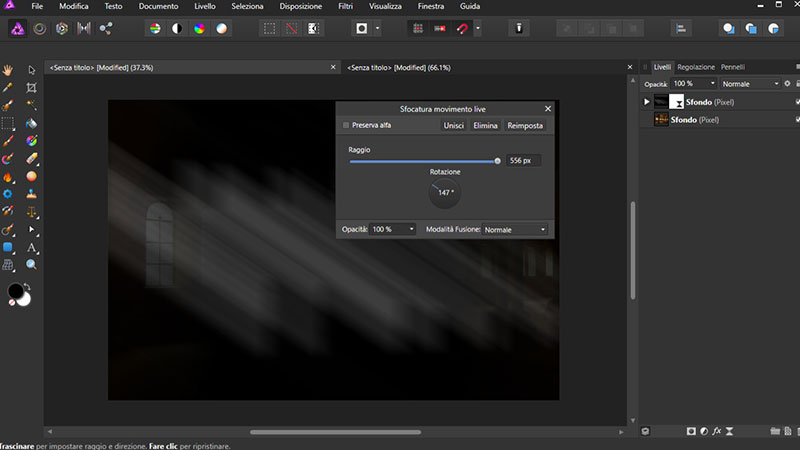
Cambiamo il metodo di fusione in Aggiungi e già vediamo delinearsi i raggi. Aggiungiamo una maschera e con un pennello nero e duro puliamo le zone eccedenti.
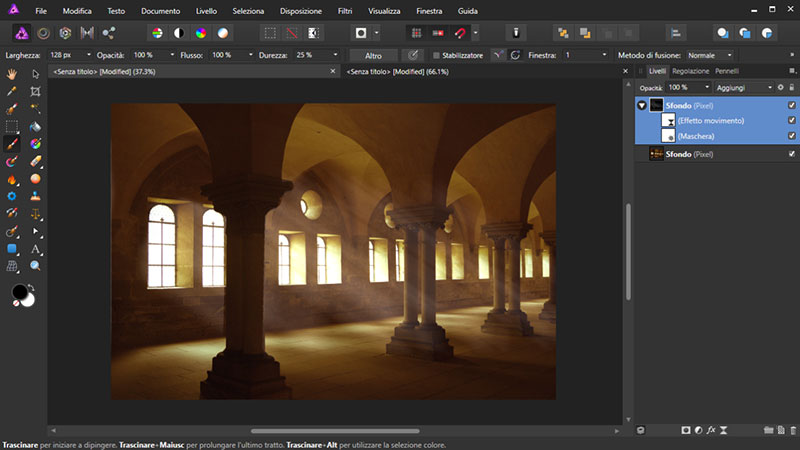
Affinity Photo Raggi di Luce: il tocco finale
Il tocco finale consiste nel copiare il livello dei raggi abbassando un po' l'opacità. Infine vogliamo cambiare il tono dell'immagine e schiarirla un po'. Aggiungiamo il livello di regolazione Filtro Lente impostando un colore rosso caldo, cambiamo il metodo di fusione in Scherma con un'opacità dell'80%.
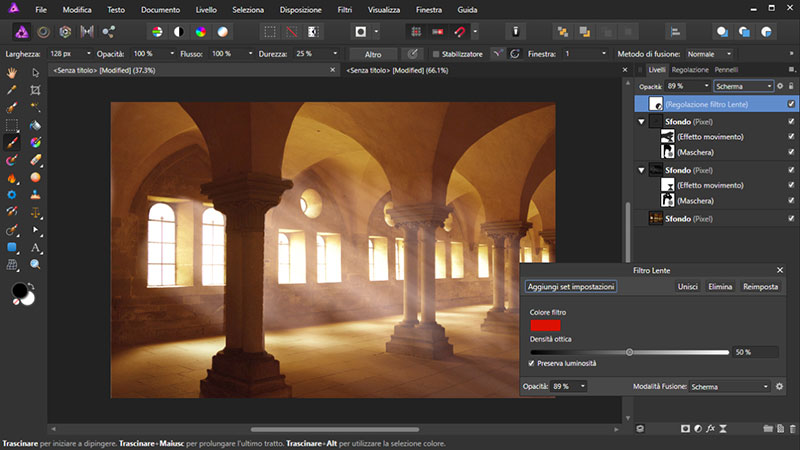
La nostra immagine è pronta! Ecco i nostri raggi di luce che penetrano in questo chiostro antico!
Forse possono interessarti anche questi tutorial per Affinity Photo:

Corso Affinity Photo
CORSO COMPLETO
12 ore - 109 video tutorial
Scopri tutte le potenzialità di questo software professionale di fotoritocco nonchè le ottime funzioni di Panoramica, HDR, Proiezioni Live, Unione Fuoco, Impilamento Immagini.

Corso Affinity Photo Tecniche Avanzate
CORSO AVANZATO
4 ore 1 minuto - 29 video tutorial
Scopri le tecniche avanzate per selezioni perfette, gestire in modo avanzato i colori, le luci e le ombre, usare le maschere in modo avanzato, gestire la corrispondenza tonale, applicare sfocatura e nitidezza, effetti avanzati, ecc.




Lascia una risposta