

Applichiamo un editing avanzato in Lightroom con maschere di colore e di luminanza per migliorare le nostre foto. Vedremo anche come applicare il filtro graduato.
di Patrizia Scharrer
Trasformiamo un'immagine con una scena interessante ma piatta dal punto di vista tonale, in un'immagine decisamente più accattivante grazie ad interventi zonali con gli strumenti di ritocco locale.
Partiamo innanzitutto con un cambio di profilo. Per la nostra immagine scegliamo un profilo predefinito di Lightroom, il Moderno 08.
Migliorare il cielo
Cominciamo a migliorare il cielo modificando toni e luci. Scegliamo il filtro graduato che copra il cielo fino ad esaurirsi gradatamente nel passaggio sul terreno. Cominciamo con l'impostazione nella scheda Base abbassando il contrasto a -78 e anche la texture a -74. Aumentiamo leggermente la foschia a 25 ma abbassiamo la saturazione a -85. Ora il cielo ha un aspetto morbido e desaturato con una leggera tinta seppia cambiando così già molto l'aspetto dell'immagine.

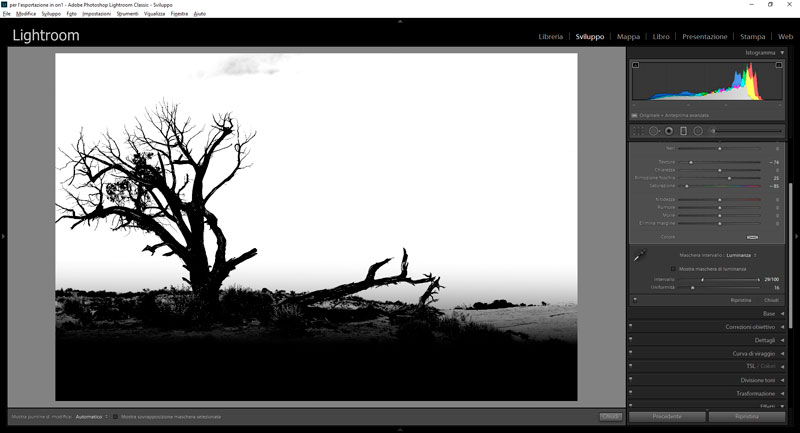
Maschera intervallo 'Luminanza' in Lightroom.
Per sottrarre l'albero dalla modifica tonale effettuata per il cielo, scegliamo come Maschera intervallo 'Luminanza'. La luminanza ci consente di stabilire entro quale range di luminanza vogliamo operare. Spostando il cursore sinistro dell'Intervallo (si tratta delle ombre) verso destra fino al 19, escludiamo tutti i valori di luminosità più scuri, in pratica quelli da 0 (nero puro) a 19. Per vedere come è cambiata la maschera di luminanza, premiamo il tasto Alt e il cursore sinistro dell'intervallo. Ora si vede bene l'aspetto della maschera, regolando in parallelo anche l'uniformità possiamo ottenere una maschera adatta alla selezione del cielo.
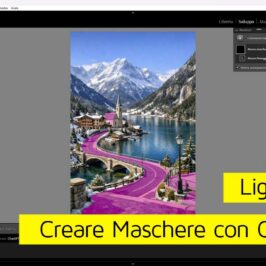
Creiamo una maschera di colore in Lightroom
Ora vogliamo intervenire anche sull'albero. Anche in questo caso creiamo una maschera, questa volta creiamo una maschera di colore in Lightroom. Con il Pennello di regolazione creiamo una selezione approssimativa attorno all'albero e al tronco. La maschera di intervallo Colore ci aiuterà a creare una maschera precisa per l'albero. Con il Selettore di intervallo colori campioniamo il colore nell'area della maschera. Per una maggiore precisione possiamo aggiungere più campioni premendo Maiusc + clic oppure trascinando il selettore nell'area interessata. Controlliamo ora la nostra maschera: premiamo il tasto Alt e clicchiamo sul cursore del fattore. Eventuali zone eccedenti attorno l'albero possono essere eliminate dal pennello cliccando su 'cancella' sopra alla Maschera di intervallo.

Ora, con la maschera messa a punto, regoliamo la nostra selezione: abbassiamo a -100 contrasto e texture, a -0,19 l'esposizione, a -37 le ombre e a +19 la chiarezza. Infine riduciamo la saturazione a -14. Infine aggiungiamo una leggera vignettatura nel pannello Effetti.

Download risorse immagini
Se volete ripetere il tutorial con la stessa immagine, qui trovate i link per scaricarla:

Corso Lightroom Classic CC 2018 CC 2020
CORSO COMPLETO
10 ore 18 minuti - 106 video tutorial
Scopri lo strumento completo per il fotografo per catalogare e ricercare grandi quantità di foto e svilupparle.

Corso Adobe Camera Raw 11
CORSO COMPLETO
6 ore 32 minuti - 62 video tutorial
Impara tutte le tecniche per lo sviluppo e l'editing delle tue foto. Ottieni il massimo dai tuoi scatti con questo meraviglioso software.


Lascia una risposta