
di Patrizia Scharrer
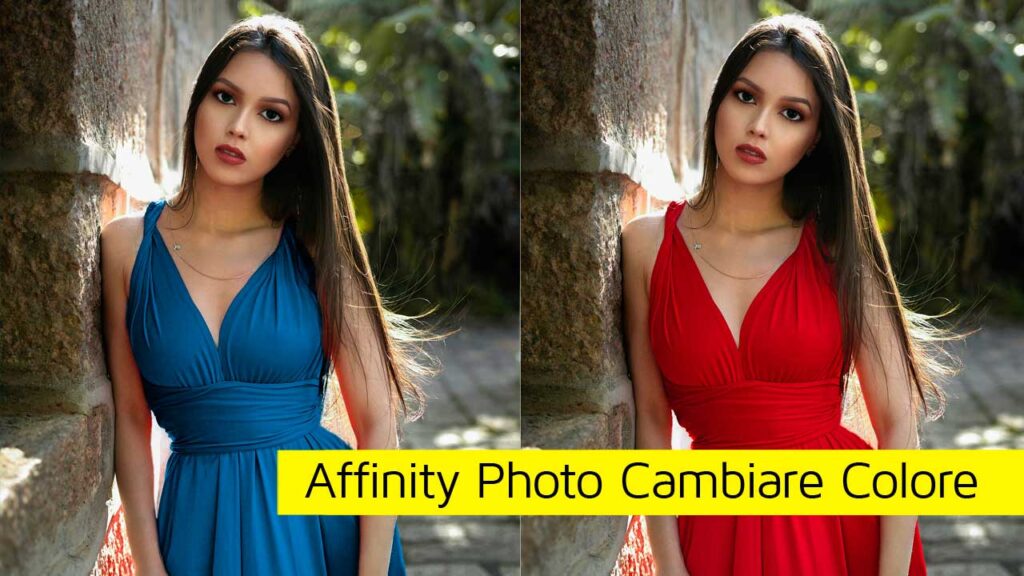
Cambiare in Affinity Photo il colore di un soggetto sembra semplice, però molte volte il risultato è grossolano e poco realistico. Ecco un metodo che porta a risultati interessanti.
Creiamo una selezione del vestito rosso
Con la seleziona attiva, dal pannello Regolazioni selezioniamo “Bianco e Nero” e clicchiamo su Predefinito. Ora il vestito è in Bianco e Nero neutro. La regolazione è dinamica e consente di regolare luminosità e contrasti con i cursori del colore (nel caso del vestito rosso, il rosso e il magenta). Regoliamo in modo da avere una buona struttura visibile delle pieghe e del contrasto.
Scegliamo il colore
Ora scegliamo il colore. Dal menu Livelli selezioniamo “Nuovo Livello di riempimento“. Nella barra contestuale selezioniamo un colore, il blu ad esempio. Cambiamo il metodo di fusione in “Colore” e regoliamo ancora in Bianco e Nero il contrasto. Si possono anche sperimentare altri metodi di fusione, come Luce intensa o Luce vivida.
Aggiungiamo una regolazione HSL
Per rendere l’effetto delle pieghe e della struttura più intensa, aggiungiamo ancora una regolazione HSL, la posizioniamo sotto la regolazione del BN e cambiamo metodo di fusione in Luce vivida. Questa regolazione è particolarmente adatta per scurire un po’ il risultato se i colori scelti sono più chiari.
Infine potrebbe essere una buona idea aggiungere ancora una regolazione Curve per aumentare leggermente il contrasto. Anche in questo caso cambiamo il metodo di fusione in Luminosità.
Il bello di questa tecnica è che è modulabile e dinamica, cioè ognuna di queste regolazioni è adattabile e regolabile affinché si trovino le impostazioni migliori per ogni colore, sia come tonalità che come luminosità.
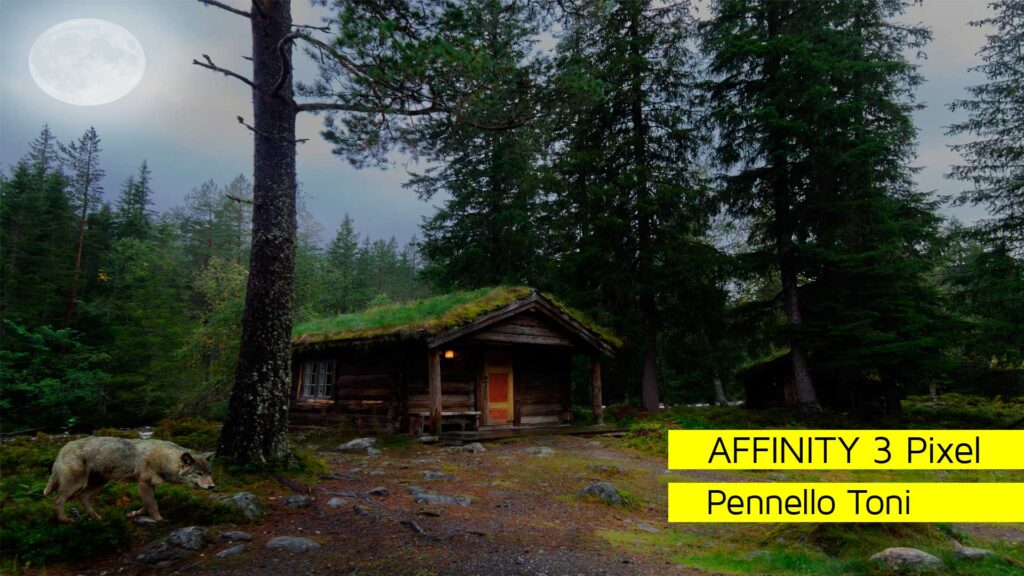
Affinity 3 Pixel Pennello Toni
Se ti occupi di editing fotografico, sai bene quanto sia difficile armonizzare…

Affinity 3 Vettore Pennello Goccia e Strumento Gomma
L’evoluzione del disegno digitale non si ferma mai e l’ultima versione 3.2…
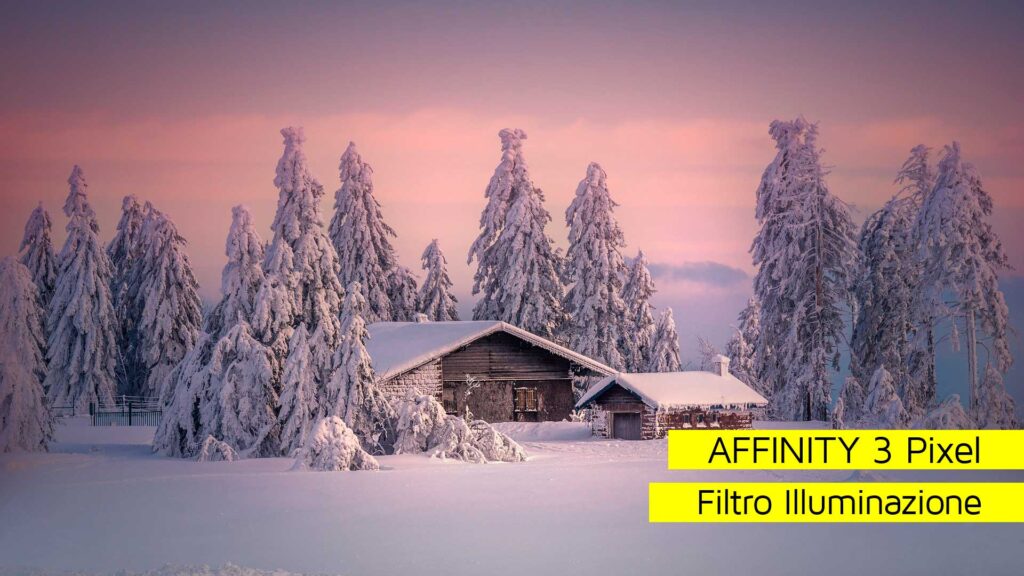
Affinity 3 Pixel Filtro Illuminazione
Il filtro live Illuminazione di Affinity 3 Pixel è uno strumento eccezionale…
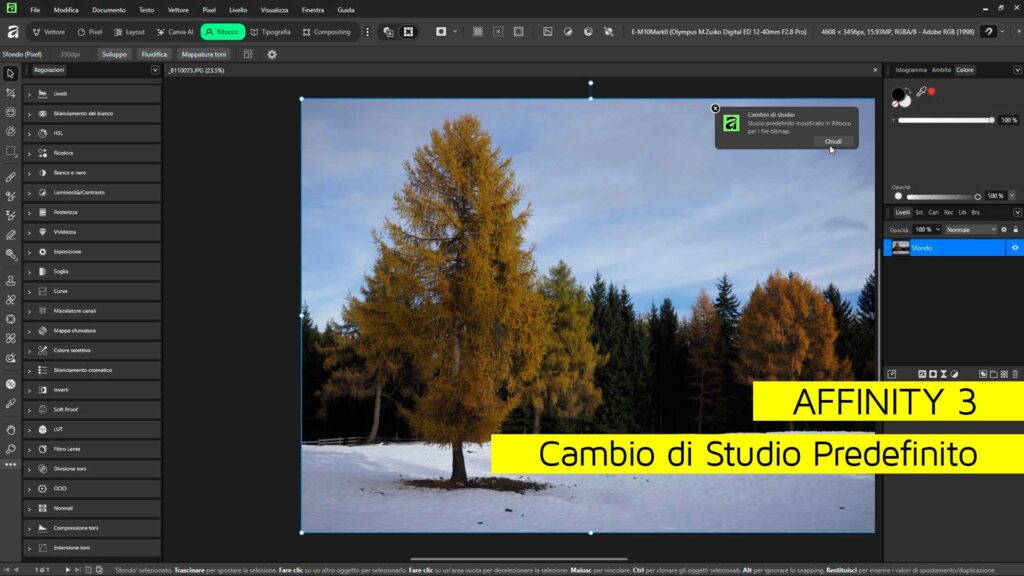
Affinity 3 Cambio di Studio Predefinito
Questo tutorial su Affinity versione 3 esplora una funzione nascosta che permette agli utenti…
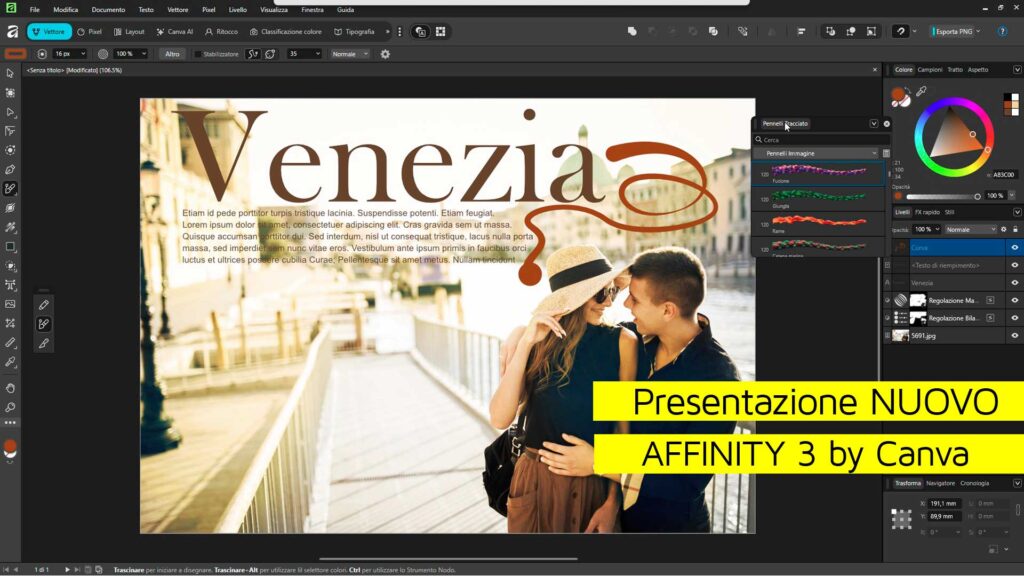
Presentazione Nuovo Affinity 3 by Canva
Questa presentazione introduce la nuova versione di Affinity 3, ora parte dell’ecosistema Affinity by…

Affinity Photo Effetto Vintage
Sfruttiamo la funzione Selezione oggetto per dare un tocco più caldo e…
Affinity Photo 2.6: Rivoluziona il Tuo Workflow con Due Novità
di Patrizia Scharrer La nuova versione 2.6 introduce due funzionalità che non…
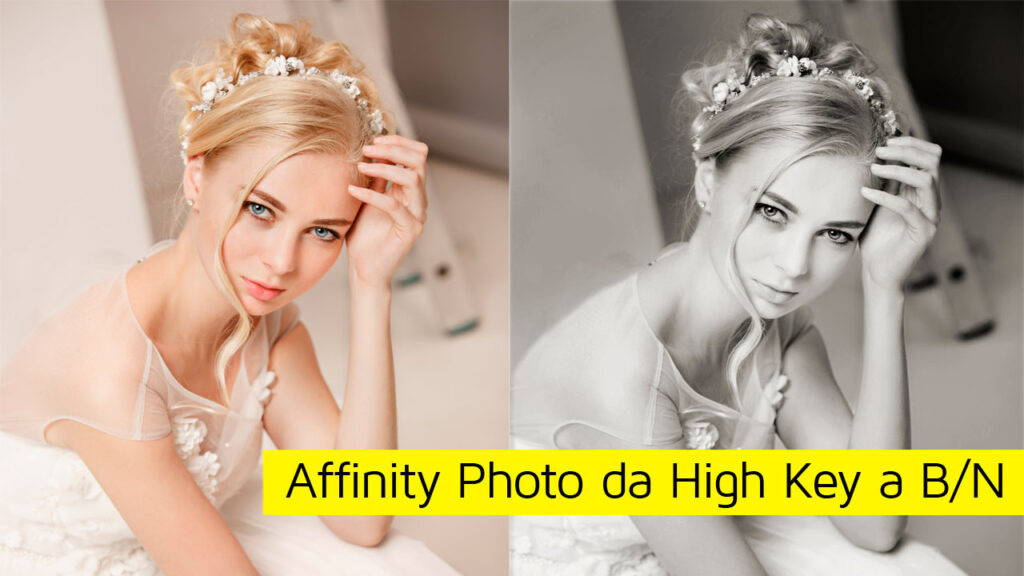
Affinity Photo da High Key a Bianco e Nero
di Patrizia Scharrer Trasformare in Affinity Photo un’immagine high key in bianco…
Affinity Photo Selezione Soggetto AI
di Patrizia Scharrer Per la prima volta Affinity Photo ha introdotto una…

Affinity Photo Livelli di Ritaglio
di Patrizia Scharrer In Affinity Photo possiamo creare livelli che contengono all’interno…

Il segreto nel combinare colori armoniosi nella fotografia con Photoshop e Affinity Photo
di Patrizia Scharrer I colori sono fondamentali per elaborare l’immagine ma anche…

Affinity Photo Sfruttare i Metodi di Fusione
di Patrizia Scharrer I metodi di fusione in Affinity Photo sono potenti…
Lascia una risposta