
di Patrizia Scharrer
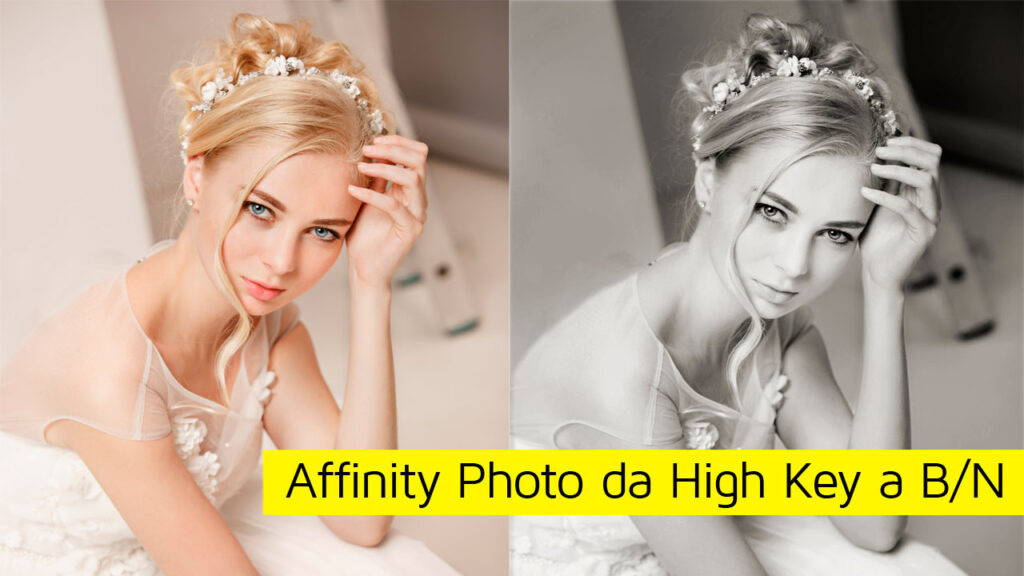
Trasformare in Affinity Photo un’immagine high key in bianco e nero richiede un po’ di attenzione, bisogna farlo mantenendo il suo stato di foto chiara e luminosa senza però trasformarla in un’immagine sbiadita senza carattere. In questo video tutorial vediamo come fare.
Innanzitutto applichiamo una regolazione bianco e nero. Riduciamo solo leggermente i rossi e i gialli. Sarà la Curva a ridurre un poco la luminosità. La regoliamo per ridurla soprattutto nelle ombre.
Punti di luce sul viso
Per mettere in risalto il viso, applichiamo un’ellisse, la trasformiamo in curva e con lo strumento Nodo creiamo la forma che serve per coprire le zone salienti. Applichiamo un livello figlio con una sfocatura gaussiana (impostazione con valori elevati), cambiamo metodo di fusione in Luce soffusa e abbassiamo la luminosità al 70%.
Per dare un aspetto arioso alla composizione, aggiungiamo la regolazione Bagliore diffuso, cambiamo metodo di fusione in Luce lineare e abbassiamo l’opacità riempimento al 20%. Aggiungiamo una maschera di luminanza.
Lo sfondo più scuro
Per ridurre la luminosità dello sfondo creiamo la selezione del soggetto, la invertiamo e aggiungiamo un nuovo livello che riempiamo con un grigio selezionato dallo sfondo. Cambiamo metodo di fusione in Moltiplica. Infine aggiungiamo come livello figlio una sfocatura gaussiana per rendere il passaggio tra soggetto e sfondo più morbido. Aggiungiamo una curva per regolare meglio la luminosità.
Infine aggiungiamo una regolazione Ricolora con un valore tonale sul giallo e una saturazione molto bassa (5%) per scaldare in modo quasi impercepibile l’insieme dell’immagine.
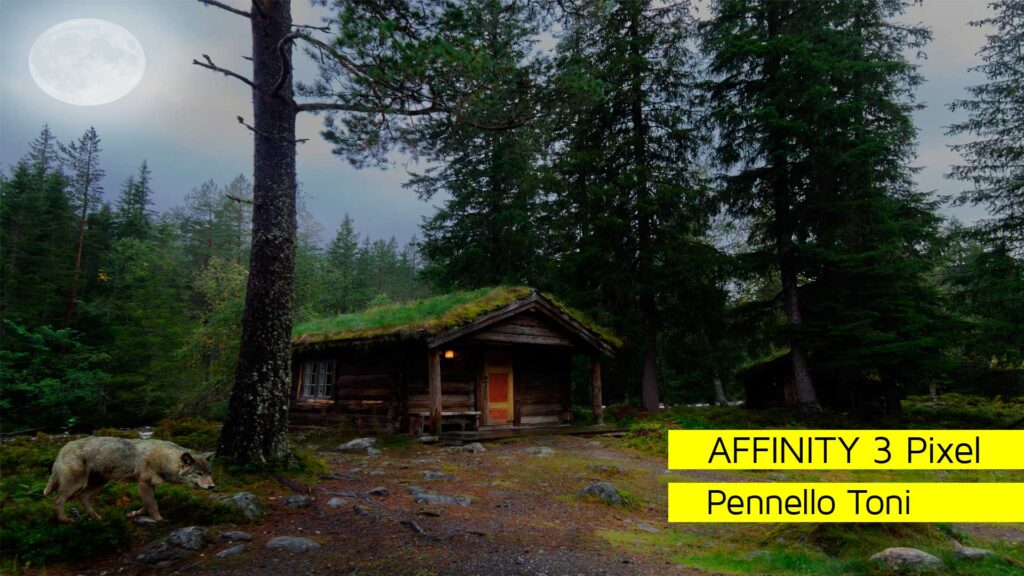
Affinity 3 Pixel Pennello Toni
Se ti occupi di editing fotografico, sai bene quanto sia difficile armonizzare…
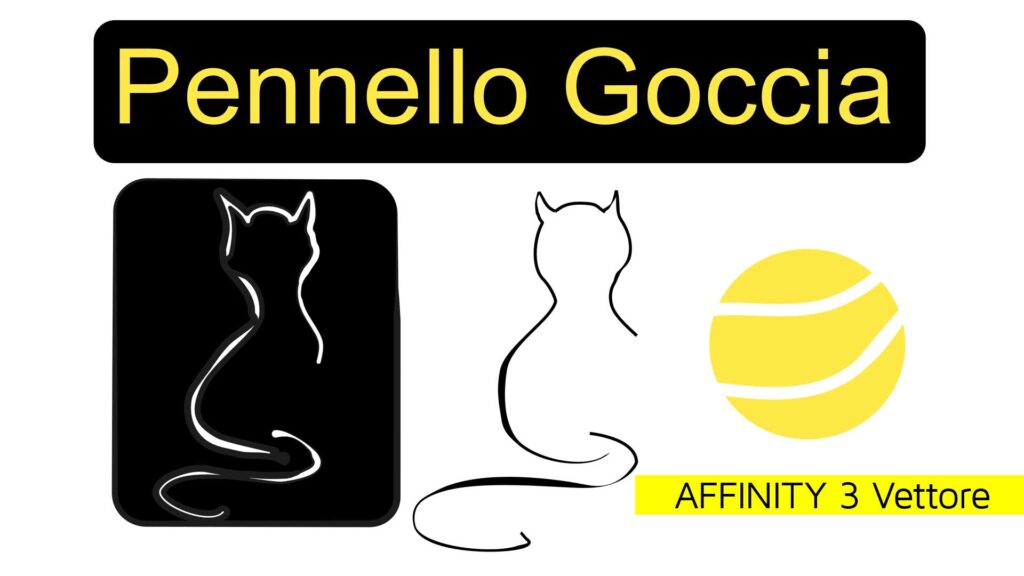
Affinity 3 Vettore Pennello Goccia e Strumento Gomma
L’evoluzione del disegno digitale non si ferma mai e l’ultima versione 3.2…
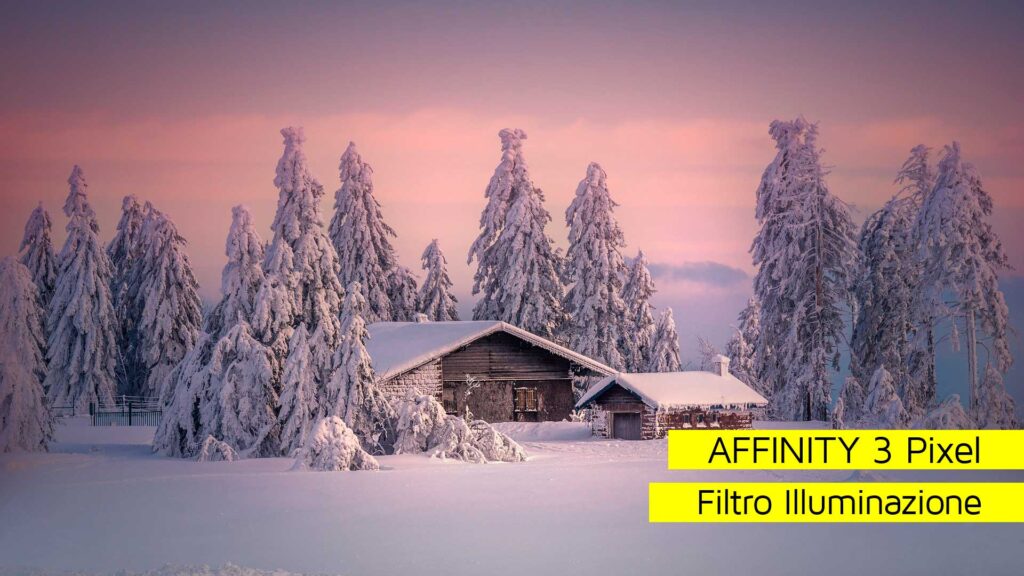
Affinity 3 Pixel Filtro Illuminazione
Il filtro live Illuminazione di Affinity 3 Pixel è uno strumento eccezionale…
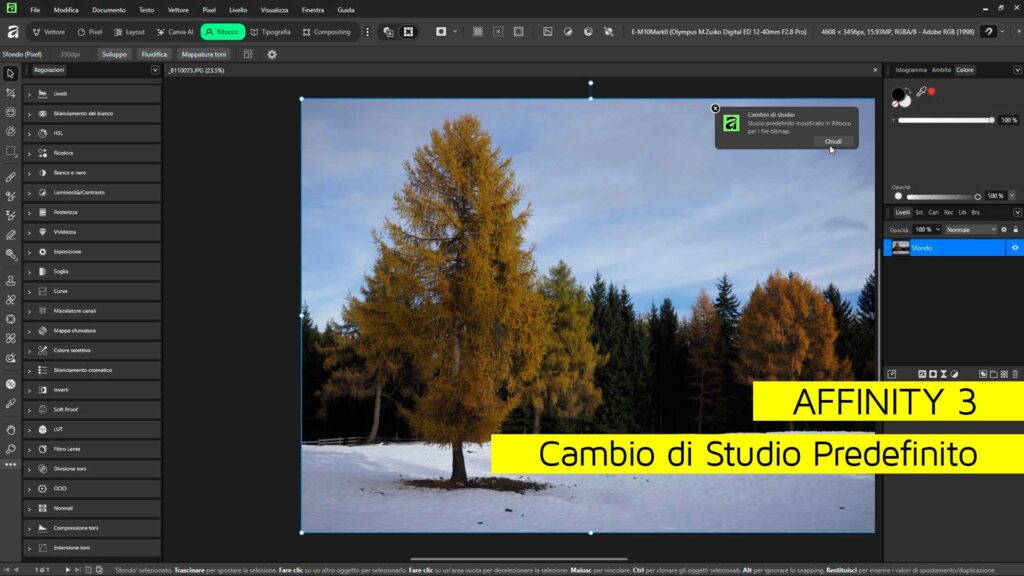
Affinity 3 Cambio di Studio Predefinito
Questo tutorial su Affinity versione 3 esplora una funzione nascosta che permette agli utenti…
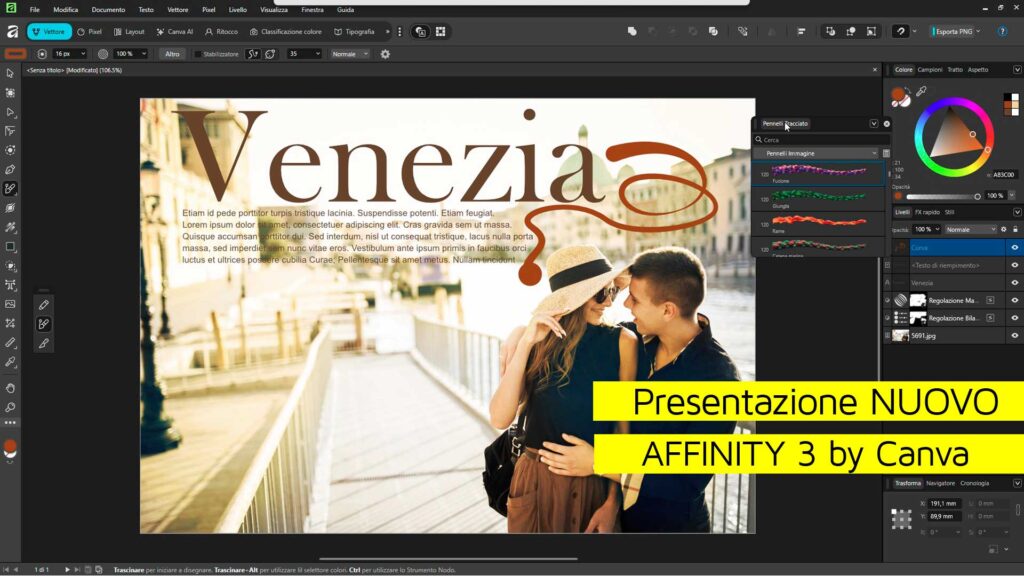
Presentazione Nuovo Affinity 3 by Canva
Questa presentazione introduce la nuova versione di Affinity 3, ora parte dell’ecosistema Affinity by…

Affinity Photo Effetto Vintage
Sfruttiamo la funzione Selezione oggetto per dare un tocco più caldo e…
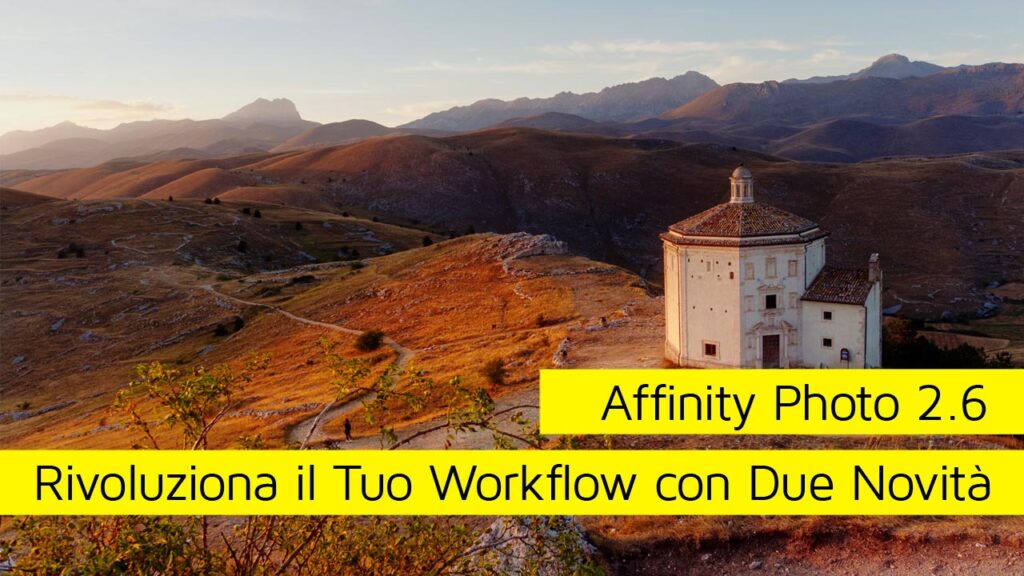
Affinity Photo 2.6: Rivoluziona il Tuo Workflow con Due Novità
di Patrizia Scharrer La nuova versione 2.6 introduce due funzionalità che non…
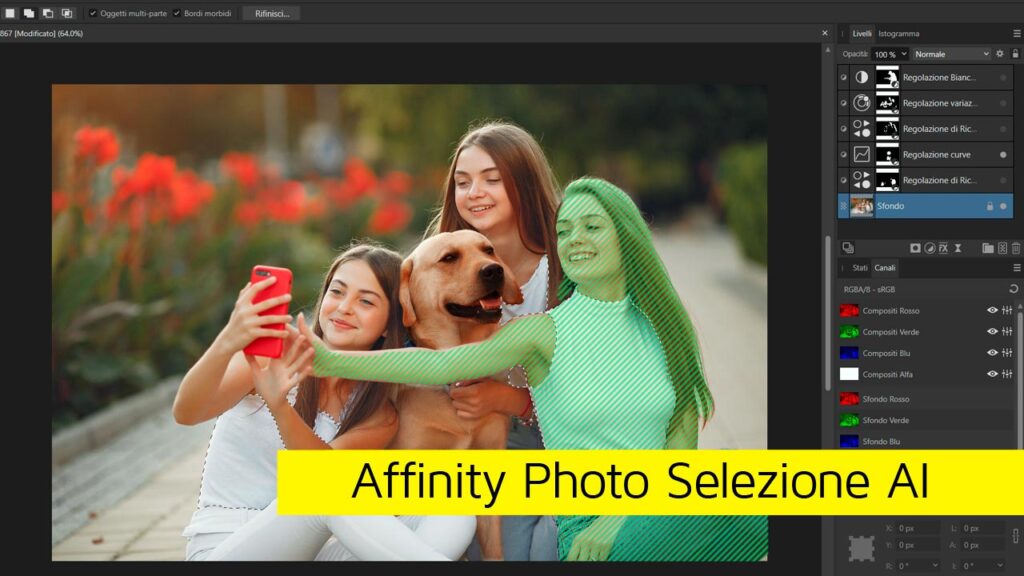
Affinity Photo Selezione Soggetto AI
di Patrizia Scharrer Per la prima volta Affinity Photo ha introdotto una…
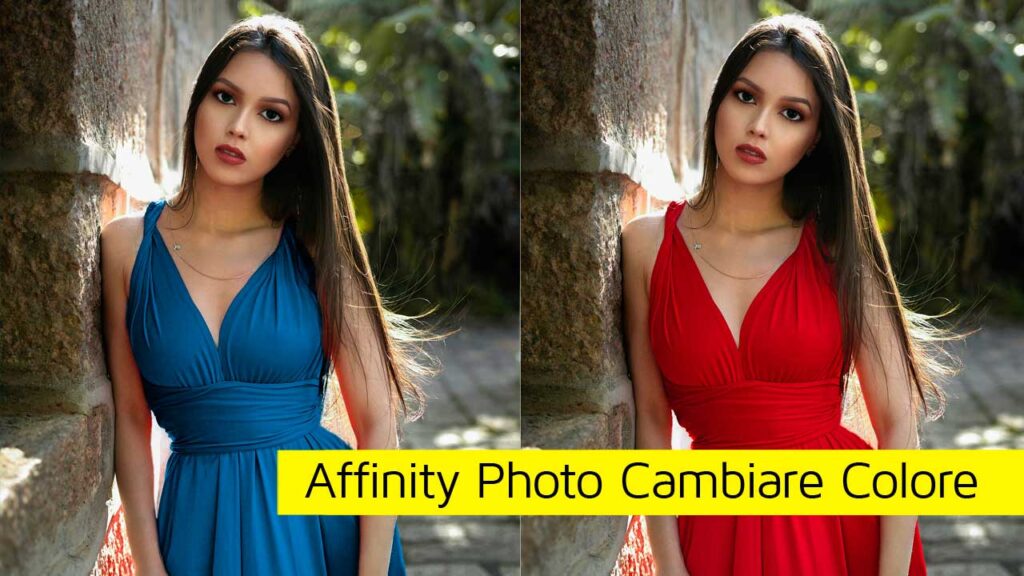
Affinity Photo Cambiare Colore
di Patrizia Scharrer Cambiare in Affinity Photo il colore di un soggetto…

Affinity Photo Livelli di Ritaglio
di Patrizia Scharrer In Affinity Photo possiamo creare livelli che contengono all’interno…

Il segreto nel combinare colori armoniosi nella fotografia con Photoshop e Affinity Photo
di Patrizia Scharrer I colori sono fondamentali per elaborare l’immagine ma anche…

Affinity Photo Sfruttare i Metodi di Fusione
di Patrizia Scharrer I metodi di fusione in Affinity Photo sono potenti…
Lascia una risposta