

Sfruttiamo la funzione Selezione oggetto per dare un tocco più caldo e morbido alla nostra immagine, applichiamo impostazioni di regolazioni ai soggetti, in particolare modificando la tonalità dei loro vestiti e quello dello sfondo.
di Patrizia Scharrer
La funzione Selezione oggetto
La nuova funzione Selezione oggetto basata sull’intelligenza artificiale è perfetta per selezionare velocemente la camicia di lei e di lui nonchè la gonna. Passando sopra con il mouse selezioniamo prima la donna, poi, per concentrare la selezione sui suoi vestiti, premiamo ALT/Opzione. Per scomporre ulteriormente la selezione alla camicia, premiamo MAIUSC + ALT/opzione. Con lo strumento Curve regoliamo il colore della camicia, con HSL intensifichiamo il colore della gonna. La Curva viene utilizzata anche per schiarire la camicia dell’uomo.
Modifichiamo lo sfondo
Per rendere lo sfondo più caldo dobbiamo prima selezionarlo. Dal menu Selezione selezioniamo la voce “Seleziona soggetto” e poi, sempre dallo stesso menu, invertiamo la selezione di pixel.
Con questa selezione attiva aumento il rosso, il verde e abbassiamo la curva del blu per aumentare i toni gialli.
Riprendiamo la selezione dello sfondo e con questa selezione attiva utilizziamo la regolazione Divisione toni. In Tonalità luci impostiamo un colore arancione simile alla gonna e aumentiamo la saturazione luci.
Ridurre la parte luminosa
Infine riduciamo un po’ la parte più luminosa dell’immagine. Creiamo una selezione di luminanza (CTRL/Cmd + Alt/Opzione + clic sul livello sfondo), attiviamo la regolazione Curve e abbassiamo la curva della luminosità. Per escludere il soggetto dalla regolazione, attiviamo la selezione del soggetto e nella maschera di luminanza riempiamo questa selezione con il colore nero (CTRL/Cmd + backspace).
Per perfezionare luci e toni possiamo regolare ogni livello come opacità e regolazione.
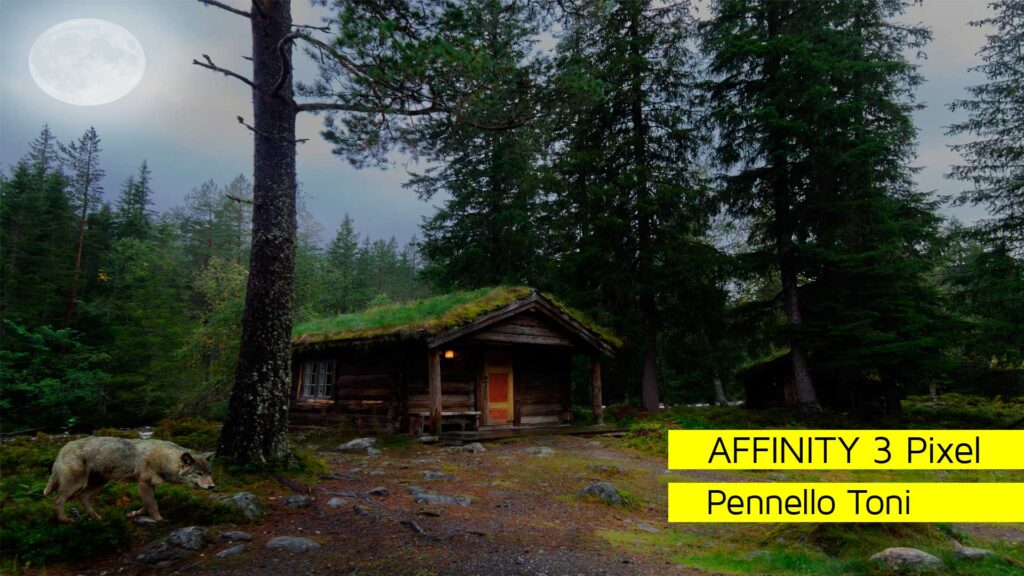
Affinity 3 Pixel Pennello Toni
Se ti occupi di editing fotografico, sai bene quanto sia difficile armonizzare…

Affinity 3 Vettore Pennello Goccia e Strumento Gomma
L’evoluzione del disegno digitale non si ferma mai e l’ultima versione 3.2…
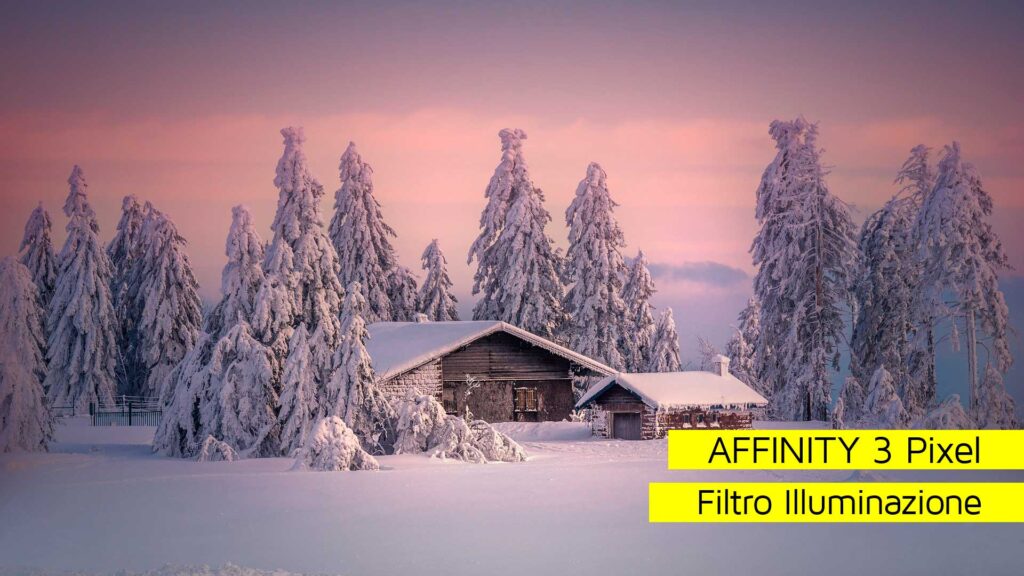
Affinity 3 Pixel Filtro Illuminazione
Il filtro live Illuminazione di Affinity 3 Pixel è uno strumento eccezionale…
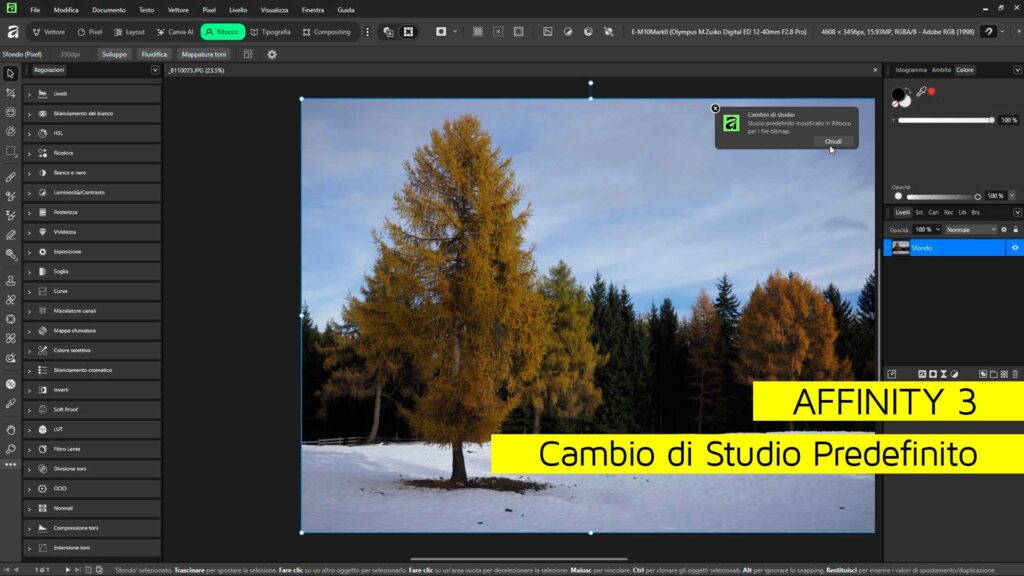
Affinity 3 Cambio di Studio Predefinito
Questo tutorial su Affinity versione 3 esplora una funzione nascosta che permette agli utenti…
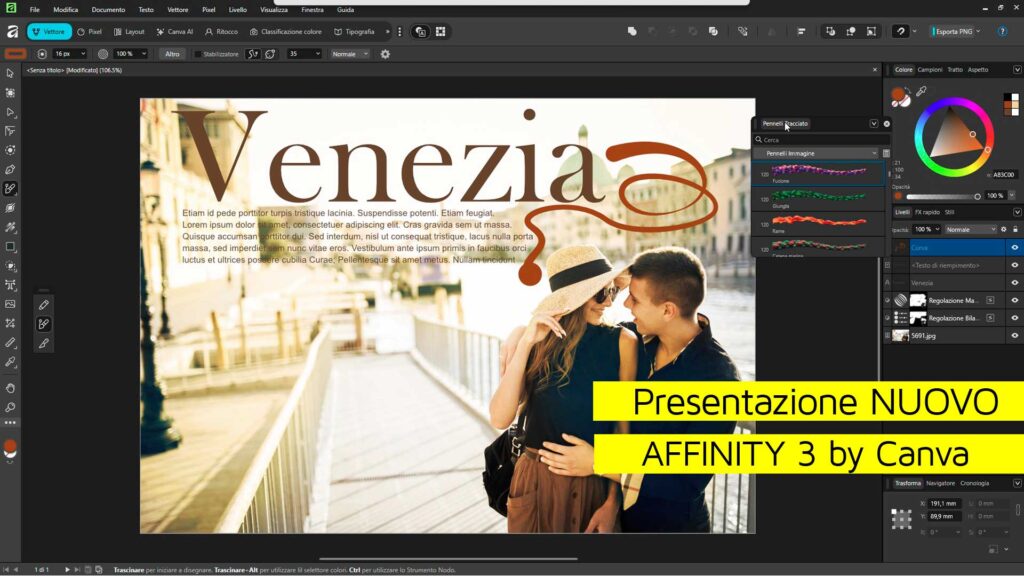
Presentazione Nuovo Affinity 3 by Canva
Questa presentazione introduce la nuova versione di Affinity 3, ora parte dell’ecosistema Affinity by…
Affinity Photo 2.6: Rivoluziona il Tuo Workflow con Due Novità
di Patrizia Scharrer La nuova versione 2.6 introduce due funzionalità che non…
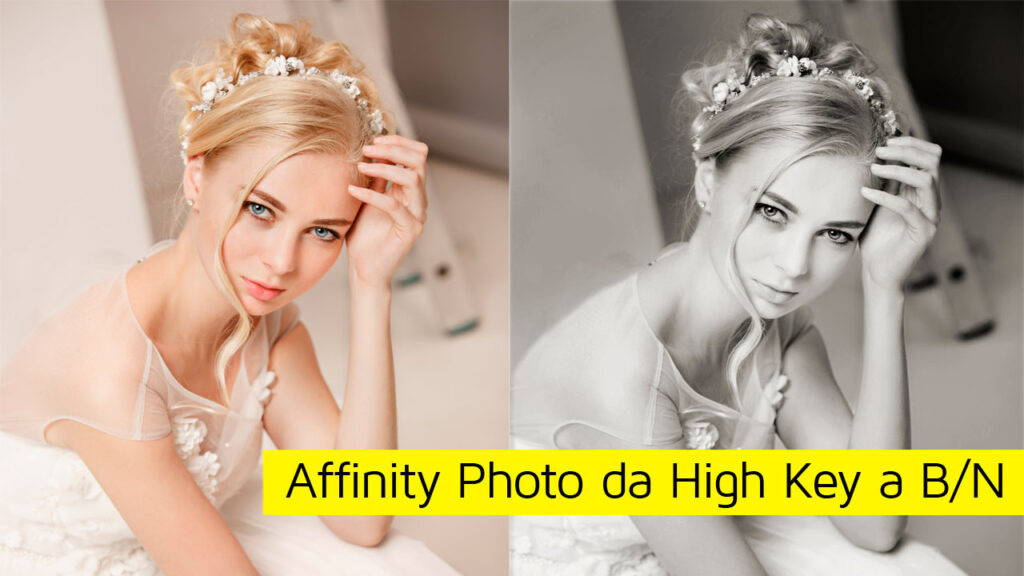
Affinity Photo da High Key a Bianco e Nero
di Patrizia Scharrer Trasformare in Affinity Photo un’immagine high key in bianco…
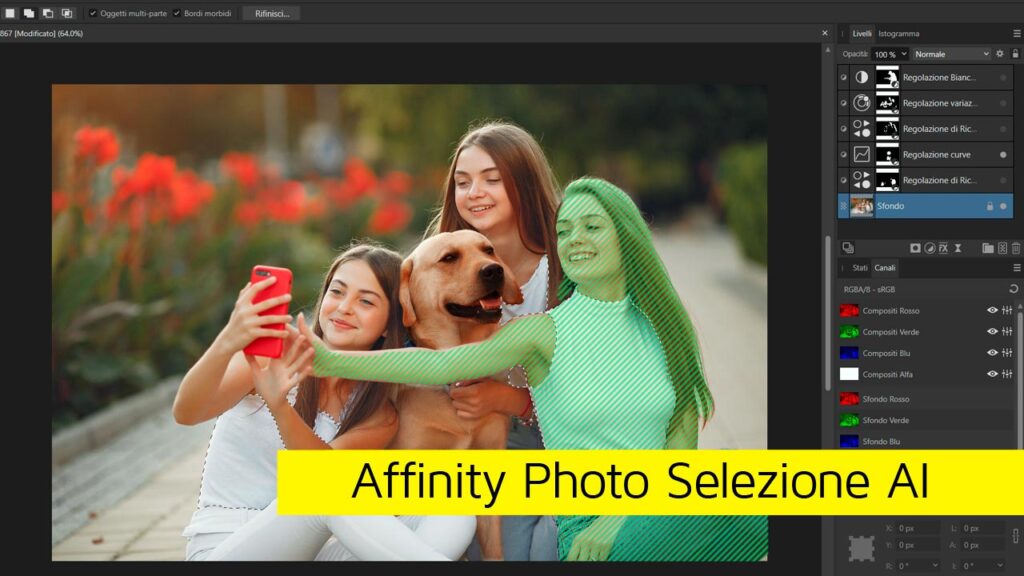
Affinity Photo Selezione Soggetto AI
di Patrizia Scharrer Per la prima volta Affinity Photo ha introdotto una…
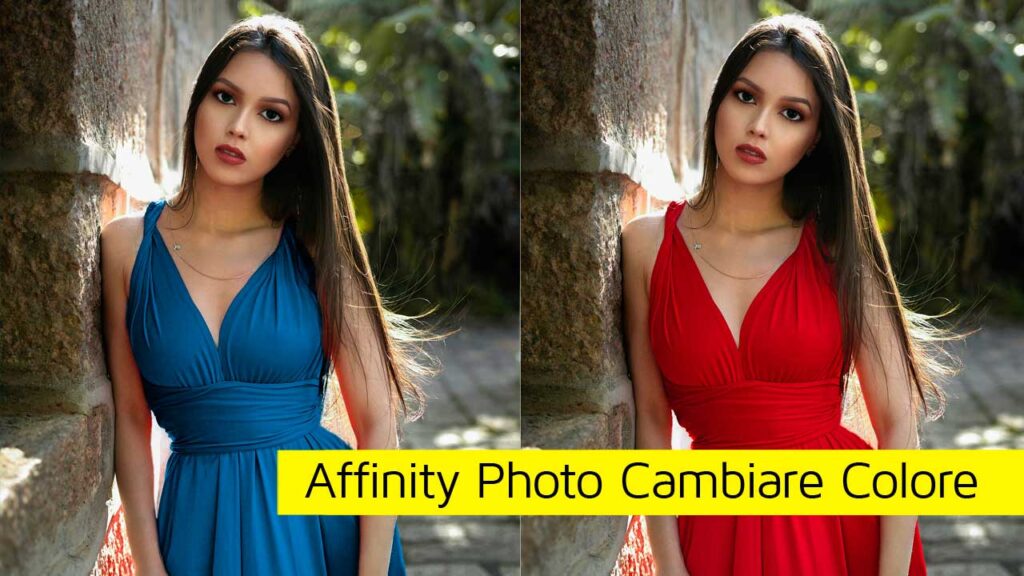
Affinity Photo Cambiare Colore
di Patrizia Scharrer Cambiare in Affinity Photo il colore di un soggetto…

Affinity Photo Livelli di Ritaglio
di Patrizia Scharrer In Affinity Photo possiamo creare livelli che contengono all’interno…

Il segreto nel combinare colori armoniosi nella fotografia con Photoshop e Affinity Photo
di Patrizia Scharrer I colori sono fondamentali per elaborare l’immagine ma anche…

Affinity Photo Sfruttare i Metodi di Fusione
di Patrizia Scharrer I metodi di fusione in Affinity Photo sono potenti…
Lascia una risposta