
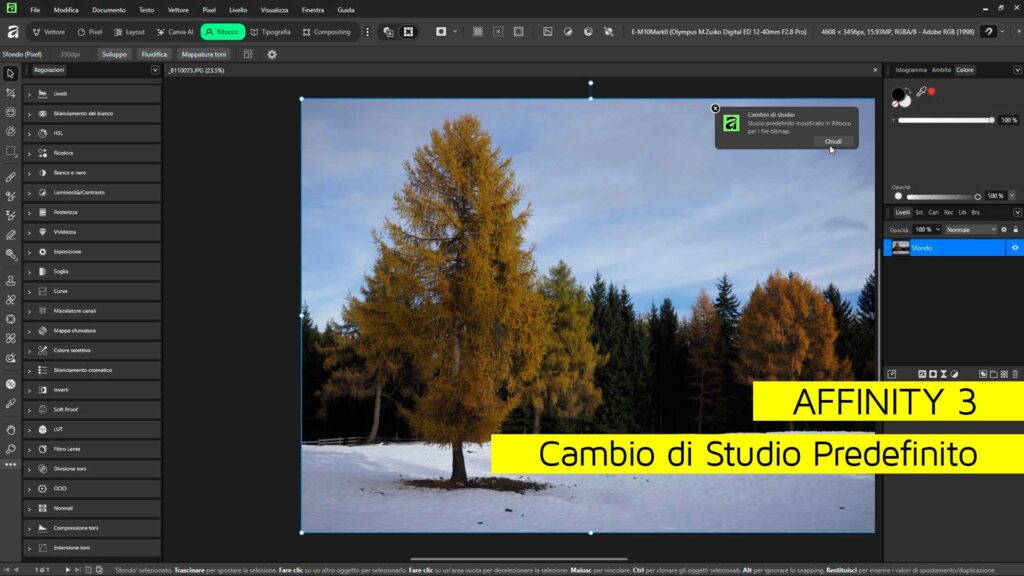
Questo tutorial su Affinity versione 3 esplora una funzione nascosta che permette agli utenti di controllare in quale studio — ovvero l’interfaccia specifica con strumenti dedicati, come Pixel, Ritocco o Sviluppo — un file viene aperto automaticamente.
di Patrizia Scharrer
Anche per quanto riguarda la creazione di nuovi documenti, la funzione che permette l’apertura automatica in Layout (lavorando con Publisher) anziché in Vettore, è nascosta e vi faccio vedere dove trovarla e come cambiare.
La Gestione degli Studi e la Funzione Nascosta
Cominciamo con il capire come forzare l’apertura di un file in uno studio diverso da quello predefinito.
L’interfaccia offre studi diversi come Vettore, Pixel, Layout, Tipografia, Ritocco, Composizione, ecc., visibili in alto o tramite i tre puntini.
Normalmente, aprendo un file JPEG, il software finisce automaticamente nello studio “pixel”. L’utente, invece, vorrebbe che il file si aprisse in uno studio diverso, ad esempio “ritocco”, o in uno studio personalizzato.
Per cambiare lo studio predefinito, basta cliccare – con l’immagine aperta – una sola volta sullo studio desiderato (nell’esempio, “ritocco”).
Dopo aver cliccato, appare una finestra con la dicitura “cambio di studio”, che l’utente deve confermare e chiudere.
Riaprendo un nuovo file JPEG, l’immagine si aprirà automaticamente nello studio “ritocco”.
Questa funzionalità è considerata molto comoda perché permette agli utenti di far aprire i file nello studio che preferiscono o in uno creato da loro stessi.
Lo stesso principio si applica anche ai file RAW, dove si può decidere se, dopo la fase di “sviluppo”, si debba finire nello studio “pixel”, “compositing” o “ritocco”.
Lo studio Layout
Analogamente voglio spiegare come influenzare il software in modo che apra nuovi documenti in un’area di lavoro specifica, in questo caso lo studio “layout” anziché lo studio “vettore”.
Quando creo un nuovo documento in Affinity, il software deve decidere quale studio aprire automaticamente. Scelgo ad esempio un documento A4 in quadricromia. Il documento viene aperto automaticamente nello studio VETTORE, anche se il mio intento è creare un layout e vorrei che aprisse in LAYOUT. Ecco il trucco per cambiare studio al momento di apertura:
Se creo un documento di una singola pagina (anche in quadricromia CMYK), Affinity interpreta che sto creando una grafica vettoriale (disegno o illustrazione) e apre lo studio “vettore”,.
Se invece l’intento è lavorare con il layout (come impaginazione di riviste, brochure o testi, attività tipiche di Publisher), devo indicarlo al software, forzando l’apertura nello studio “layout” e attivando l’opzione “multi pagina” al momento della creazione del nuovo documento.
In sintesi: Selezionando l’opzione “multi pagina”, comunico ad Affinity che il lavoro è orientato alla creazione di un documento più complesso (come una brochure o un testo elaborato), e di conseguenza il software aprirà lo studio “layout”, rendendo il flusso di lavoro più efficiente per l’impaginazione.
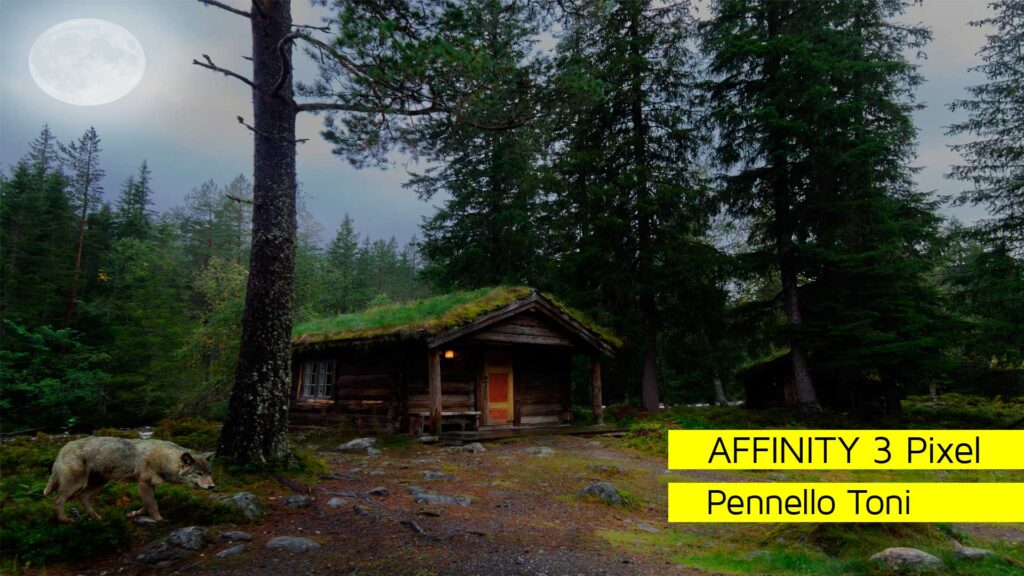
Affinity 3 Pixel Pennello Toni
Se ti occupi di editing fotografico, sai bene quanto sia difficile armonizzare…

Affinity 3 Vettore Pennello Goccia e Strumento Gomma
L’evoluzione del disegno digitale non si ferma mai e l’ultima versione 3.2…

Affinity 3 Pixel Filtro Illuminazione
Il filtro live Illuminazione di Affinity 3 Pixel è uno strumento eccezionale…
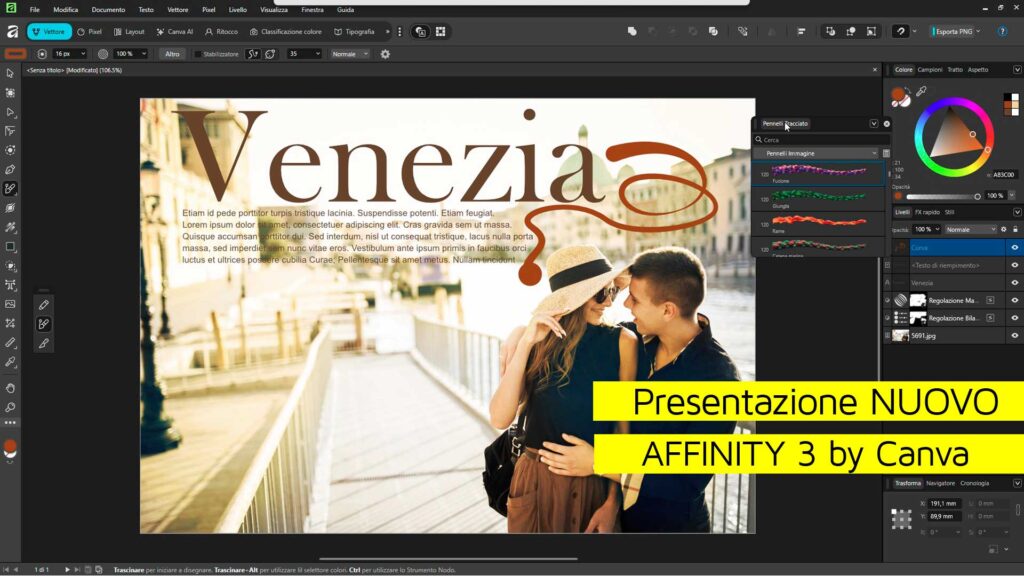
Presentazione Nuovo Affinity 3 by Canva
Questa presentazione introduce la nuova versione di Affinity 3, ora parte dell’ecosistema Affinity by…

Affinity Photo Effetto Vintage
Sfruttiamo la funzione Selezione oggetto per dare un tocco più caldo e…
Affinity Photo 2.6: Rivoluziona il Tuo Workflow con Due Novità
di Patrizia Scharrer La nuova versione 2.6 introduce due funzionalità che non…
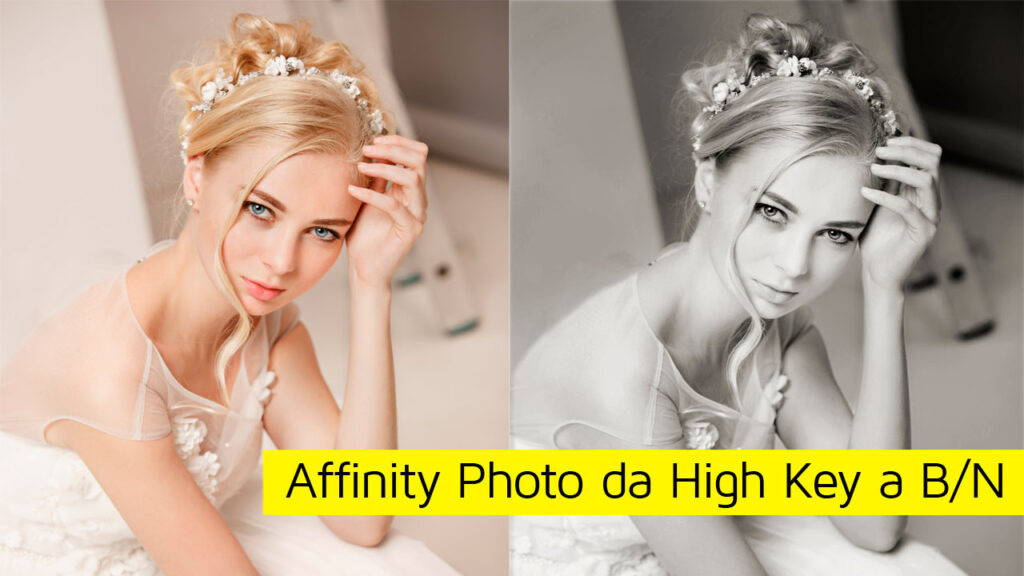
Affinity Photo da High Key a Bianco e Nero
di Patrizia Scharrer Trasformare in Affinity Photo un’immagine high key in bianco…
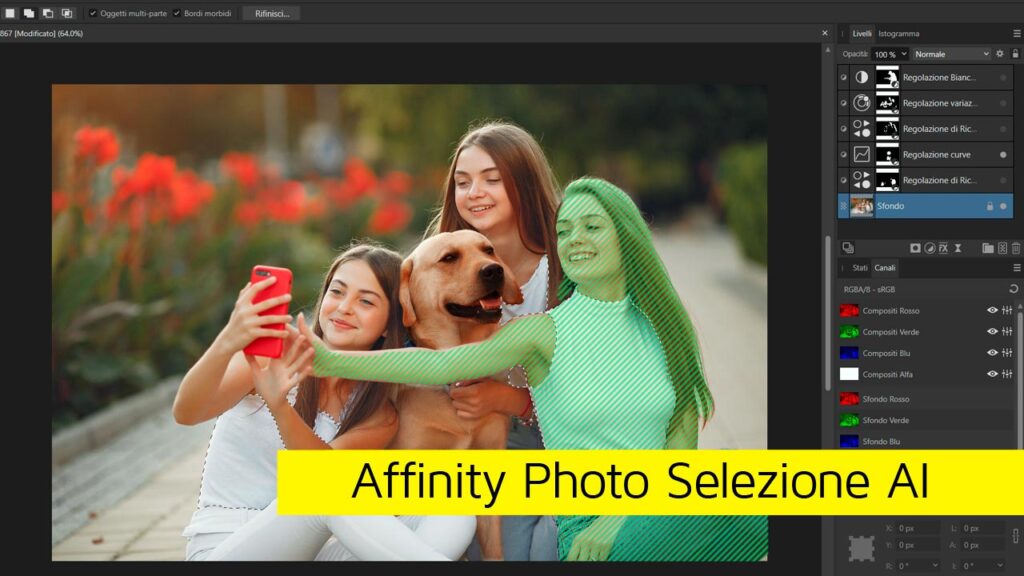
Affinity Photo Selezione Soggetto AI
di Patrizia Scharrer Per la prima volta Affinity Photo ha introdotto una…
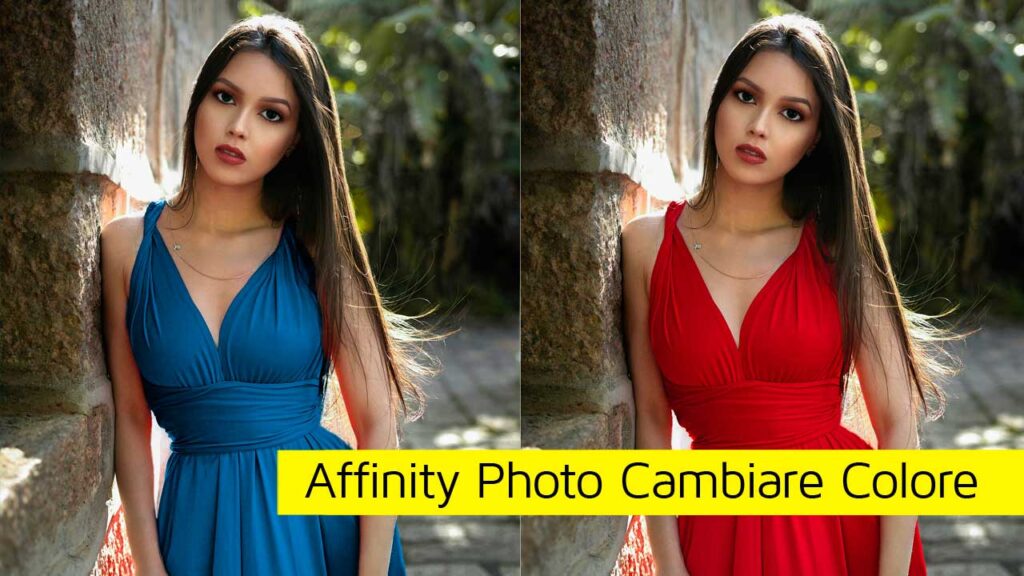
Affinity Photo Cambiare Colore
di Patrizia Scharrer Cambiare in Affinity Photo il colore di un soggetto…

Affinity Photo Livelli di Ritaglio
di Patrizia Scharrer In Affinity Photo possiamo creare livelli che contengono all’interno…

Il segreto nel combinare colori armoniosi nella fotografia con Photoshop e Affinity Photo
di Patrizia Scharrer I colori sono fondamentali per elaborare l’immagine ma anche…

Affinity Photo Sfruttare i Metodi di Fusione
di Patrizia Scharrer I metodi di fusione in Affinity Photo sono potenti…
Lascia una risposta