
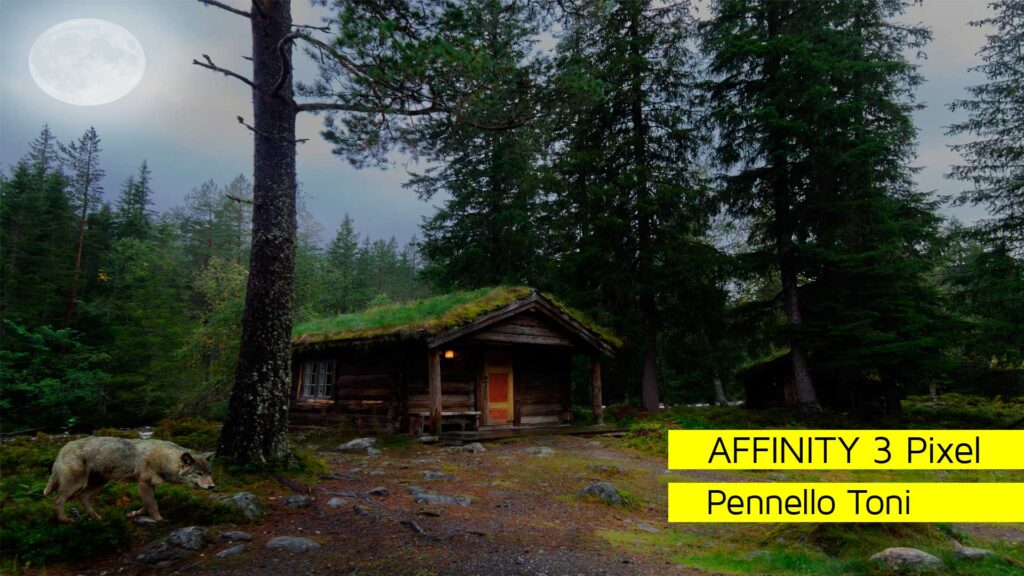
Se ti occupi di editing fotografico, sai bene quanto sia difficile armonizzare diversi elementi affinché sembrino parte di un’unica scena. Con il rilascio della versione 3.1 di Affinity, è stato introdotto un nuovo strumento che promette di cambiare le regole del gioco: il Pennello Toni
di Patrizia Scharrer
Mentre molti utenti sono abituati a utilizzare il classico pennello di regolazione, il Pennello Toni offre un approccio molto più avanzato e specifico per chi lavora su fotocomposizioni complesse.
Cos’è il Pennello Toni
La caratteristica più innovativa di questo strumento è la sua capacità di applicare l’aspetto tonale del livello sottostante all’oggetto su cui stai lavorando. Questo significa che se stai inserendo un soggetto (come un lupo) in un paesaggio (come un bosco notturno), il pennello “leggerà” le tonalità del terreno o dell’ambiente e le fonderà con il soggetto per un realismo senza precedenti.
Funzionalità Principali e Metodi di Lavoro
Il Pennello Toni non è un semplice strumento di pittura, ma un sistema di gestione della luce e del colore con diverse modalità:
- Scherma e Brucia (Dodge & Burn): Ideale per schiarire zone specifiche (come il riflesso della luna su un tetto) o scurire aree in ombra.
- Fusione (Blending): Questa modalità crea un vero e proprio “blending” tra l’oggetto principale e le tonalità del livello sottostante. È perfetto per integrare cromaticamente un soggetto con il suo sfondo utilizzando metodi di fusione come “Sovrapponi” o “Moltiplica“.
- Targeting Tonale: Puoi decidere di agire selettivamente sulla gamma completa, oppure solo sulle ombreggiature, sui mezzi toni o sulle luci.
Gestione Intelligente dei Livelli
Una delle funzioni più apprezzate è la gestione automatica dei livelli, che permette di mantenere il flusso di lavoro pulito e organizzato attraverso tre opzioni di posizionamento:
- Padre: Crea un nuovo livello di regolazione sopra quello selezionato.
- Ritaglia all’interno: Applica l’effetto creando automaticamente una maschera di ritaglio che agisce solo sulla sagoma del soggetto, senza influenzare il resto dell’immagine.
- Aggiungi come livello pari: Permette di sovrapporre più interventi tonali (magari con metodi di fusione diversi) mantenendoli tutti come ritagli sopra il livello principale.
Velocizzare il lavoro
Per velocizzare il lavoro, puoi passare istantaneamente dalla funzione “Scherma” (per schiarire) alla funzione “Brucia” (per scurire) semplicemente tenendo premuto il tasto Control mentre dipingi. Questo ti permette di definire i volumi e i riflessi di luce con un unico gesto fluido.
Conclusione
Il Pennello Toni di Affinity Pixel 3.1 rappresenta un enorme passo avanti per chi cerca precisione e rapidità nella fusione degli elementi di una composizione. Grazie alla capacità di campionare i toni dello sfondo e alla gestione automatizzata dei ritagli, questo strumento rende l’integrazione tra luci e ombre un processo creativo e quasi magico

Download risorse immagini
https://drive.google.com/file/d/1MfLeXdOKg8Muh781sbRh2acnDLKQT9Pp/view?usp=sharing
Affinity 3 Vettore Pennello Goccia e Strumento Gomma
L’evoluzione del disegno digitale non si ferma mai e l’ultima versione 3.2…
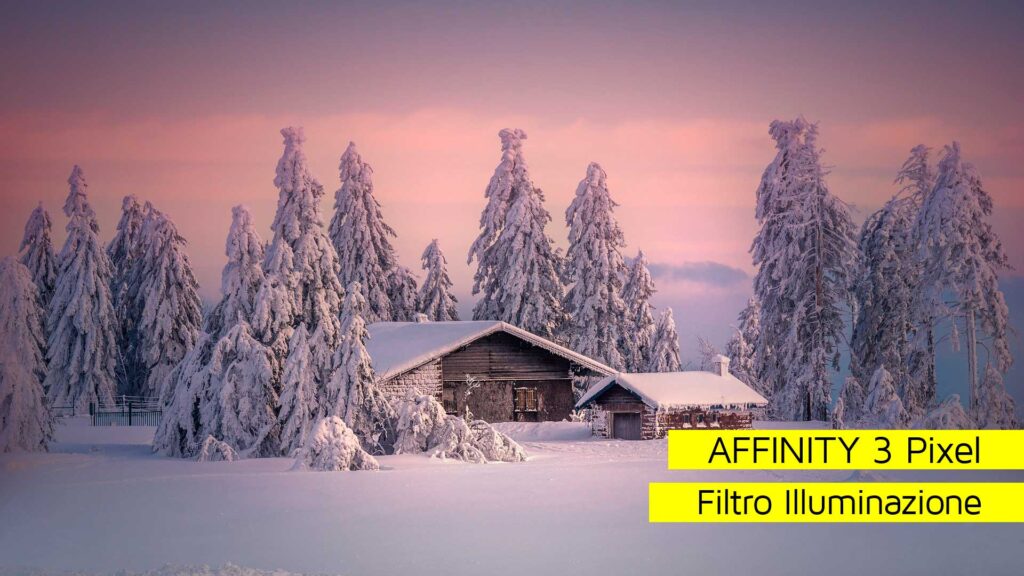
Affinity 3 Pixel Filtro Illuminazione
Il filtro live Illuminazione di Affinity 3 Pixel è uno strumento eccezionale…
Affinity 3 Cambio di Studio Predefinito
Questo tutorial su Affinity versione 3 esplora una funzione nascosta che permette agli utenti…
Presentazione Nuovo Affinity 3 by Canva
Questa presentazione introduce la nuova versione di Affinity 3, ora parte dell’ecosistema Affinity by…

Affinity Photo Effetto Vintage
Sfruttiamo la funzione Selezione oggetto per dare un tocco più caldo e…
Affinity Photo 2.6: Rivoluziona il Tuo Workflow con Due Novità
di Patrizia Scharrer La nuova versione 2.6 introduce due funzionalità che non…

Affinity Photo da High Key a Bianco e Nero
di Patrizia Scharrer Trasformare in Affinity Photo un’immagine high key in bianco…
Affinity Photo Selezione Soggetto AI
di Patrizia Scharrer Per la prima volta Affinity Photo ha introdotto una…
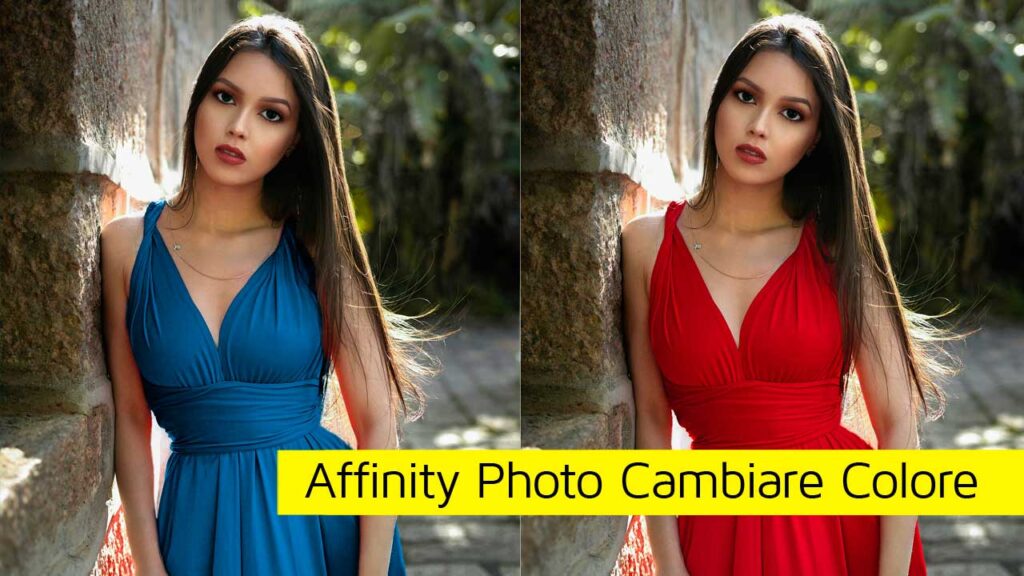
Affinity Photo Cambiare Colore
di Patrizia Scharrer Cambiare in Affinity Photo il colore di un soggetto…

Affinity Photo Livelli di Ritaglio
di Patrizia Scharrer In Affinity Photo possiamo creare livelli che contengono all’interno…

Il segreto nel combinare colori armoniosi nella fotografia con Photoshop e Affinity Photo
di Patrizia Scharrer I colori sono fondamentali per elaborare l’immagine ma anche…

Affinity Photo Sfruttare i Metodi di Fusione
di Patrizia Scharrer I metodi di fusione in Affinity Photo sono potenti…
Lascia una risposta