
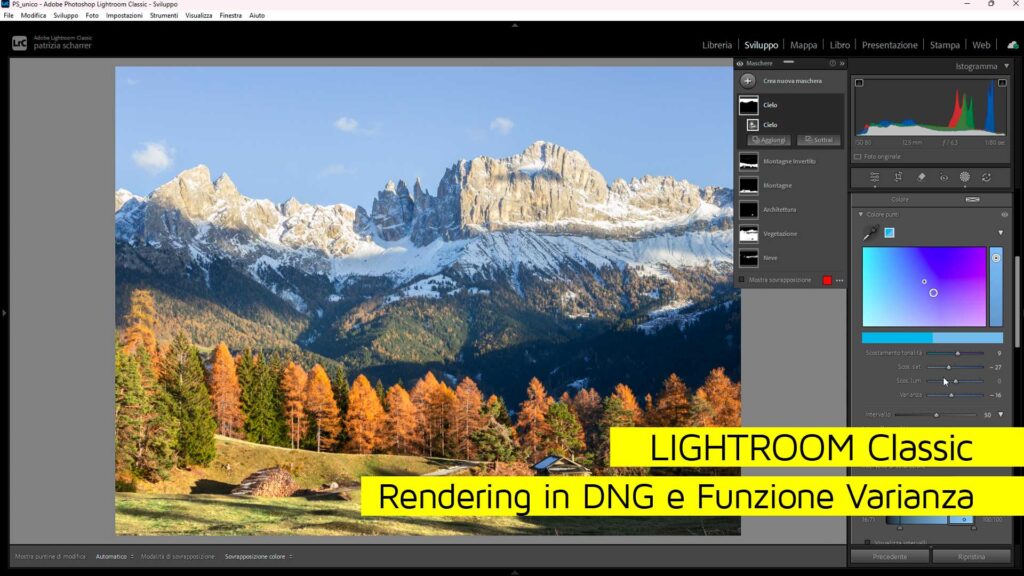
Elaborare una fotografia di paesaggio in Lightroom Classic richiede spesso di spingersi oltre le regolazioni base dei cursori. Quando il recupero delle alte luci raggiunge il suo limite o quando i colori del paesaggio necessitano di maggiore profondità, l’uso combinato del Rendering in DNG e dello strumento Varianza permette di sbloccare nuove possibilità creative.
di Patrizia Scharrer
Rendering in DNG: Superare i Limiti del Recupero Luci
Quando si lavora su uno scatto con forte sovraesposizione nelle zone chiare, abbassare il cursore delle luci fino al valore minimo (-100) potrebbe non bastare per recuperare tutto il dettaglio desiderato. Ridurre l’esposizione generale non rappresenta la soluzione ideale, poiché questo parametro agisce prevalentemente sui mezzi toni anziché intervenire in modo mirato ed esclusivo sulle alte luci.
Per superare questo vincolo, Lightroom Classic offre la funzione Rendering in DNG, accessibile cliccando con il tasto destro del mouse sull’immagine. Questa opzione genera un nuovo file DNG incorporando in modo permanente le modifiche già effettuate e riazzerando i cursori di sviluppo.
In questo modo è possibile ripartire dai valori azzerati ma con le luci già abbassate, consentendo di ridurre ulteriormente le alte luci ed elaborare il file da un nuovo punto di partenza. È fondamentale tuttavia scegliere il profilo colore desiderato prima di procedere al rendering in DNG, poiché a conversione avvenuta il profilo non potrà più essere modificato.
Flusso di Lavoro, Contrasto e Controllo della Saturazione
Dopo la conversione DNG, il flusso di lavoro prosegue con il controllo dei punti di ritaglio per i neri e per i bianchi, eseguito tenendo premuto il tasto Alt/Opzione durante la regolazione dei rispettivi cursori.
Per incrementare il contrasto dell’immagine in modo graduale, si applica una leggera curva ad S nel pannello Curva di viraggio. Quando si aumenta il contrasto tramite le curve, si rischia tuttavia di accentuare eccessivamente anche la saturazione dei colori. Per evitare questo problema — in modo analogo al metodo di fusione Luminanza in Photoshop — Lightroom mette a disposizione un cursore dedicato per regolare e contenere la saturazione direttamente all’interno del pannello delle curve.
Maschere di Paesaggio e la Potenza del Cursore Varianza
Sfruttando il set di maschere automatiche per il paesaggio, Lightroom suddivide l’immagine in elementi specifici come cielo, montagna, vegetazione, architettura e neve. Attraverso le funzioni di duplicazione, inversione e sottrazione delle maschere (ad esempio rimuovendo il cielo e l’architettura dalla selezione), è possibile isolare con estrema precisione aree target come gli alberi o il terreno.
Una volta selezionata l’area di interesse, si applica lo strumento Colore punto e si agisce sul cursore Varianza prima ancora di modificare tonalità, saturazione o luminosità:
- Vegetazione e alberi: la Varianza consente di uniformare le tinte oppure di creare una spiccata variabilità tonale automatica, ideale per esaltare i colori autunnali.
- Prato e terreno: campionando il colore del prato e aumentando la Varianza, si alternano sfumature tra verde, giallo e arancione. Questo rende la superficie più tridimensionale e dinamica, facendo risaltare la luce del sole e l’intensità delle ombre.
- Cielo e nuvole: sul cielo, la Varianza permette di correggere vignettature o disomogeneità create dall’obiettivo. Portando la Varianza a zero si rende il colore del cielo omogeneo e si ammorbidiscono le nuvole; spostandola verso destra, invece, si incrementa la varianza luminosa e il contrasto delle nuvole. In seguito, si possono rifinire la tonalità, la luminosità e la saturazione.
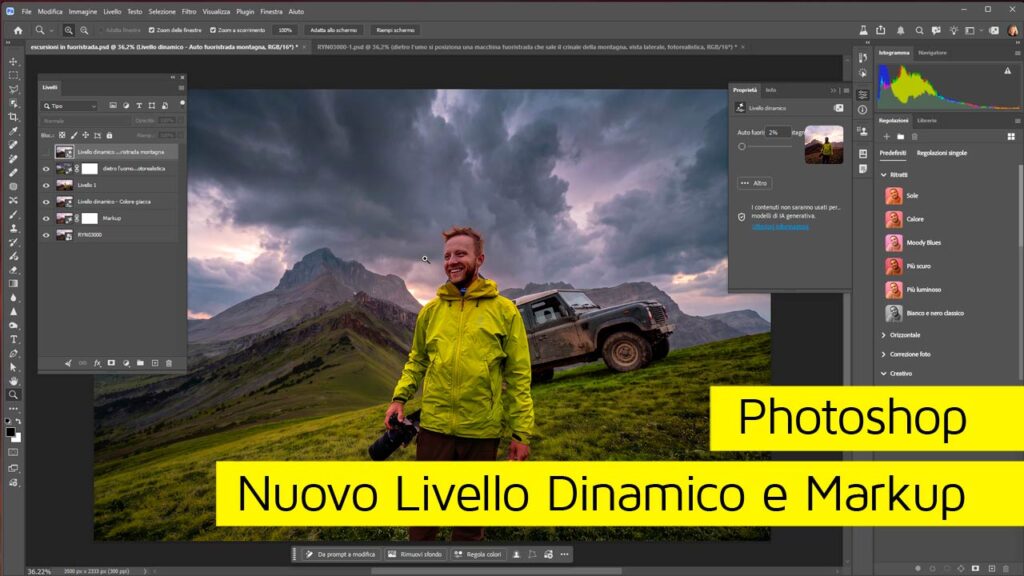
Photoshop: Livelli Dinamici e Markup
La versione beta di Photoshop ha introdotto nuove funzionalità per l’elaborazione delle…
Adobe Camera Raw: Nuova Funzione Rimuovi Difetti
Adobe Camera RAW introduce la nuova funzione Rimuovi Difetti. Questo strumento offre…
Novità e Differenze in Adobe Camera Raw e Lightroom
L’ecosistema Adobe per lo sviluppo fotografico è in continua evoluzione, ma le…
Adobe Camera Raw: il Nuovo Vettorscopio e le Nuove Maschere Bidirezionali
Adobe Camera Raw continua a stupire con aggiornamenti che rendono la gestione…
Photoshop: Addio ai Flussi di Lavoro Complessi con il Nuovo Pannello Luci
Se lavori spesso con Photoshop, sai quanto possa essere frustrante dover interrompere…
Adobe Camera Raw: Arriva il Color Grading nelle Maschere
Esploriamo una novità in Adobe Camera Raw 18.3.2 che molti di noi…
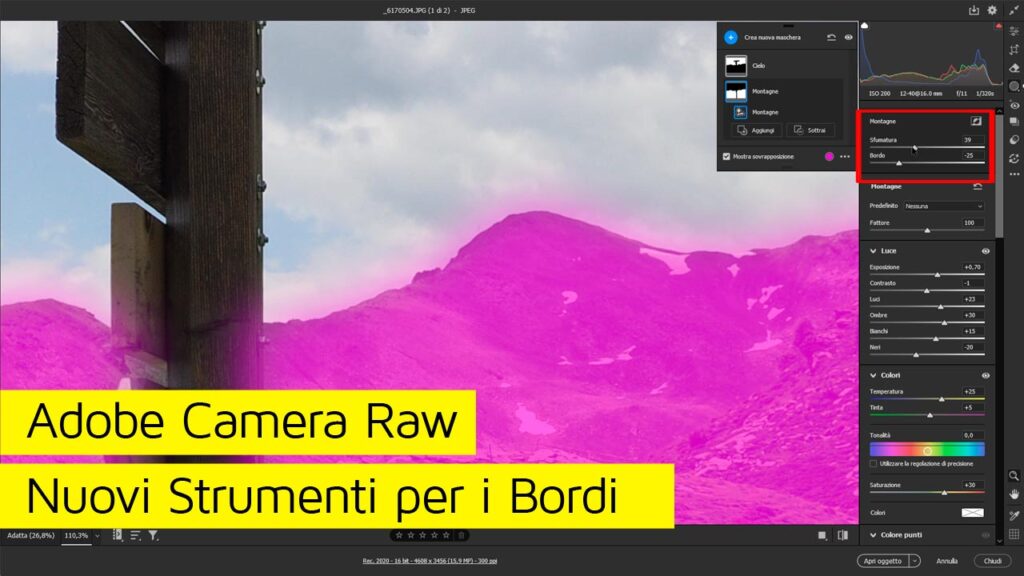
Adobe Camera Raw: Addio agli Aloni con i Nuovi Strumenti per i Bordi
L’ultima versione 18.3.2 di Adobe Camera Raw ha introdotto una funzionalità che…
Photoshop 27.6: L’Intelligenza Artificiale al servizio del fotoritocco e della prospettiva 3D
Adobe ha rilasciato un nuovo importante aggiornamento per Photoshop, la versione 27.6,…
Adobe Camera Raw Nuove Maschere di Profondità
Spesso ci scontriamo con selezioni complesse che rendono difficile ottenere un risultato…
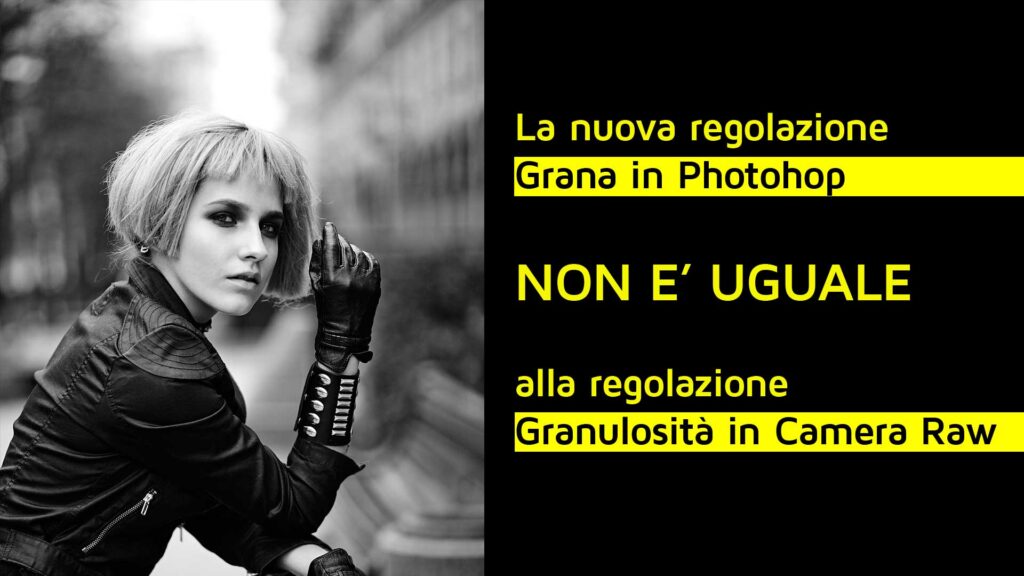
La nuova regolazione Grana in Photoshop NON è uguale alla regolazione Granulosità in ACR
Ho voluto testare di persona se effettivamente la regolazione ‘Grana’ in Photoshop…
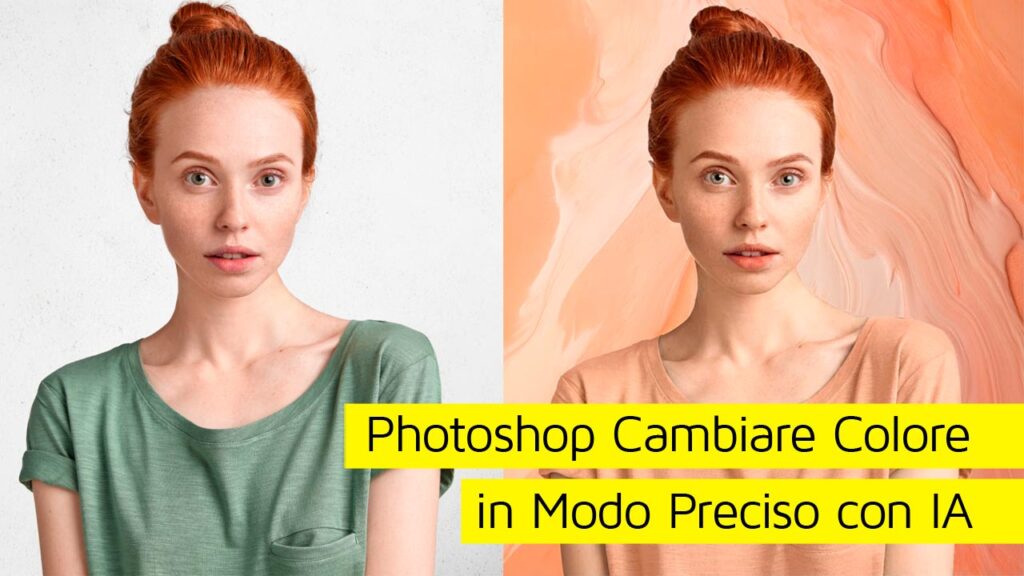
Photoshop Come Cambiare Colore in Modo Preciso con IA
In questo video tutorial vi spiego come ottenere un’accurata modifica del colore…

Luminar Neo e Photoshop per un Mood Particolare
Luminar Neo è considerato un ottimo strumento per cambiare completamente il mood di un’immagine…
Lascia una risposta