
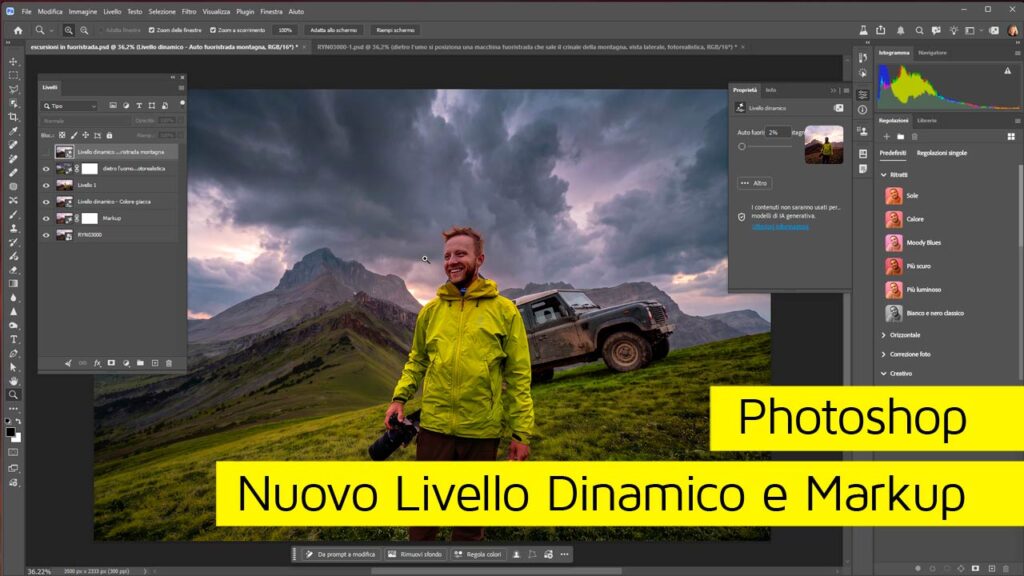
La versione beta di Photoshop ha introdotto nuove funzionalità per l’elaborazione delle immagini, accessibili attraverso la barra delle attività contestuale e la sezione “da prompt”. Queste opzioni consentono di inserire nuovi elementi visivi, modificare dettagli esistenti e cambiare l’atmosfera complessiva di uno scatto.
di Patrizia Scharrer
Cambio colore e la potenza dei Livelli Dinamici
Una delle principali novità riguarda la modifica mirata degli elementi. Selezionando un dettaglio dell’immagine, come ad esempio una giacca, è possibile inserire un prompt testuale per richiedere una variazione, ad esempio impostando il cambio di colore in verde brillante.
La generazione crea un nuovo livello denominato Markup e attiva un livello dinamico. Il vantaggio di questo strumento risiede nel pannello delle proprietà, dove è possibile regolare con continuità l’intensità e la tonalità della modifica. La regolazione rimane salvata e modificabile anche dopo aver salvato, chiuso e riaperto il file. In questo modo si può scegliere qualsiasi gradazione intermedia, come impostare il colore a un’intensità del 75-77% rispetto all’originale.
Aggiunta di oggetti tramite pennello e scelta dei Modelli IA
Per applicare nuove modifiche senza sovrascrivere o ignorare i livelli precedenti, è possibile unire i livelli visibili in un nuovo livello unificato utilizzando la combinazione di tasti Maiuscolo + Ctrl + Alt/Cmd + Opzione + E.
Successivamente, si possono posizionare nuovi elementi tramite lo strumento pennello, tracciando una selezione nell’area desiderata senza dover descrivere dettagliatamente le coordinate spaziali. Ad esempio, tracciando una selezione dietro al soggetto, si può richiedere l’inserimento fotorealistico di un fuoristrada che sale sul crinale della montagna.
Per l’elaborazione di queste modifiche sono disponibili diversi modelli IA, con differenti consumi di crediti:
- Nano Banana 2: richiede indicativamente dai 10 ai 30 crediti.
- Nano Banana Pro: comporta un consumo superiore, compreso tra 40 e 80 crediti.
- È inoltre disponibile il modello Gemini.
Il trucco del “Batching” per risparmiare crediti
Per ottimizzare l’uso dei crediti disponibili, è possibile concatenare più modifiche (Markup) e inviarle in un’unica generazione. Nello specifico, è possibile impostare contemporaneamente:
- Il cambio di colore dell’erba in verde estivo.
- La trasformazione del cielo in un cielo tempestoso con nuvole minacciose.
- L’inserimento del fuoristrada dietro al soggetto.
Lanciando la generazione unica, il consumo complessivo rimane contenuto tra 10 e 30 crediti.
I pro e i contro di questo approccio:
- Vantaggio: risiede nel netto risparmio sui crediti generativi utilizzati.
- Svantaggi: le modifiche vengono generate insieme, il che impedisce di regolare i livelli dinamici sui singoli elementi in modo separato. Inoltre, la lavorazione simultanea su più elementi può talvolta generare dei problemi di risoluzione.
Utilizzo delle immagini di riferimento
Tra le opzioni a disposizione c’è anche la possibilità di caricare un’immagine di riferimento. Cliccando sulla relativa funzione, si può inserire una foto guida (come l’immagine di un determinato cielo) e indicare a Photoshop di utilizzarla come modello di riferimento per la generazione dello sfondo o dell’elemento desiderato.

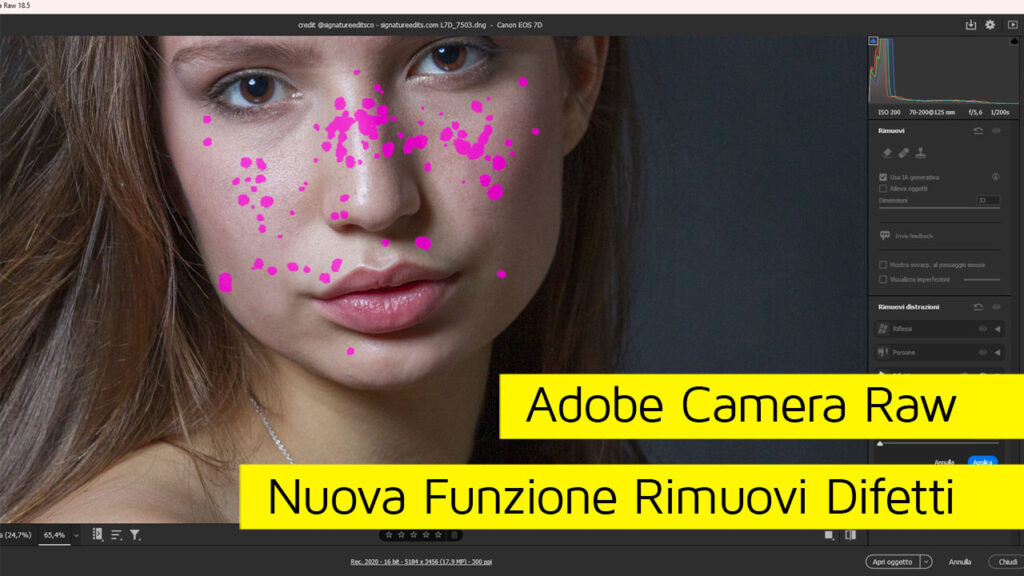
Adobe Camera Raw: Nuova Funzione Rimuovi Difetti
Adobe Camera RAW introduce la nuova funzione Rimuovi Difetti. Questo strumento offre…
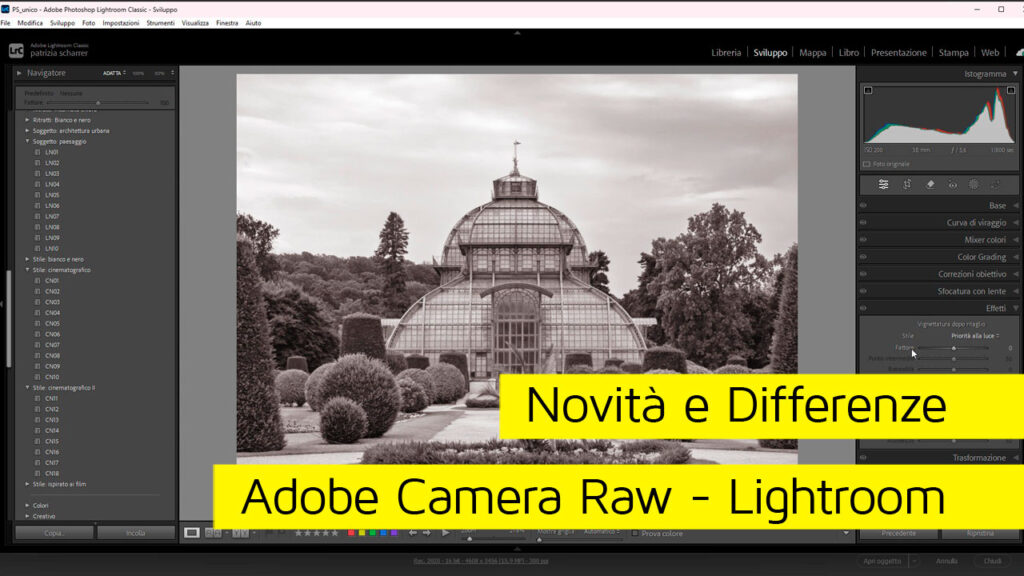
Novità e Differenze in Adobe Camera Raw e Lightroom
L’ecosistema Adobe per lo sviluppo fotografico è in continua evoluzione, ma le…
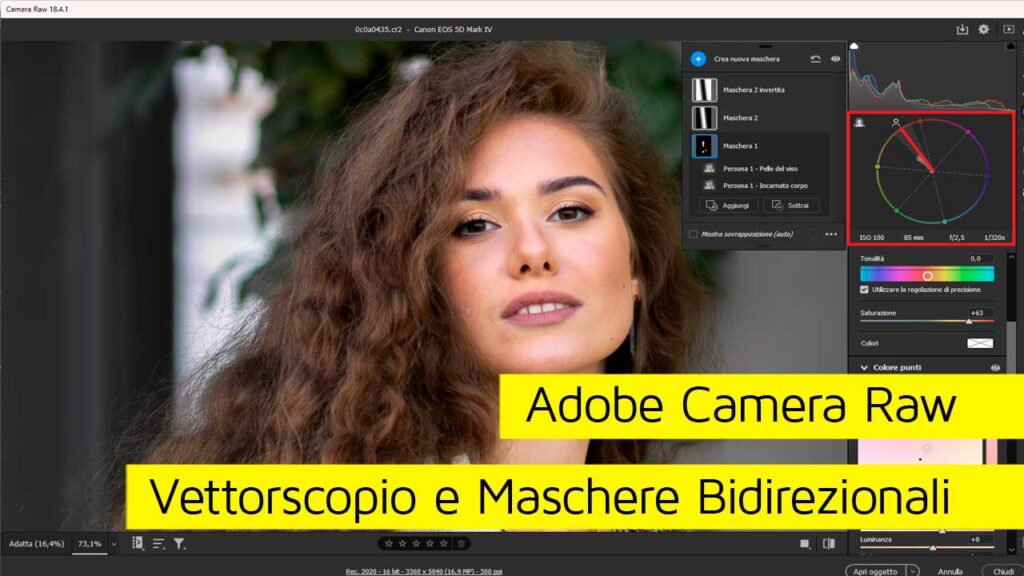
Adobe Camera Raw: il Nuovo Vettorscopio e le Nuove Maschere Bidirezionali
Adobe Camera Raw continua a stupire con aggiornamenti che rendono la gestione…
Photoshop: Addio ai Flussi di Lavoro Complessi con il Nuovo Pannello Luci
Se lavori spesso con Photoshop, sai quanto possa essere frustrante dover interrompere…
Adobe Camera Raw: Arriva il Color Grading nelle Maschere
Esploriamo una novità in Adobe Camera Raw 18.3.2 che molti di noi…
Adobe Camera Raw: Addio agli Aloni con i Nuovi Strumenti per i Bordi
L’ultima versione 18.3.2 di Adobe Camera Raw ha introdotto una funzionalità che…
Photoshop 27.6: L’Intelligenza Artificiale al servizio del fotoritocco e della prospettiva 3D
Adobe ha rilasciato un nuovo importante aggiornamento per Photoshop, la versione 27.6,…
Adobe Camera Raw Nuove Maschere di Profondità
Spesso ci scontriamo con selezioni complesse che rendono difficile ottenere un risultato…
La nuova regolazione Grana in Photoshop NON è uguale alla regolazione Granulosità in ACR
Ho voluto testare di persona se effettivamente la regolazione ‘Grana’ in Photoshop…

Photoshop Come Cambiare Colore in Modo Preciso con IA
In questo video tutorial vi spiego come ottenere un’accurata modifica del colore…

Luminar Neo e Photoshop per un Mood Particolare
Luminar Neo è considerato un ottimo strumento per cambiare completamente il mood di un’immagine…
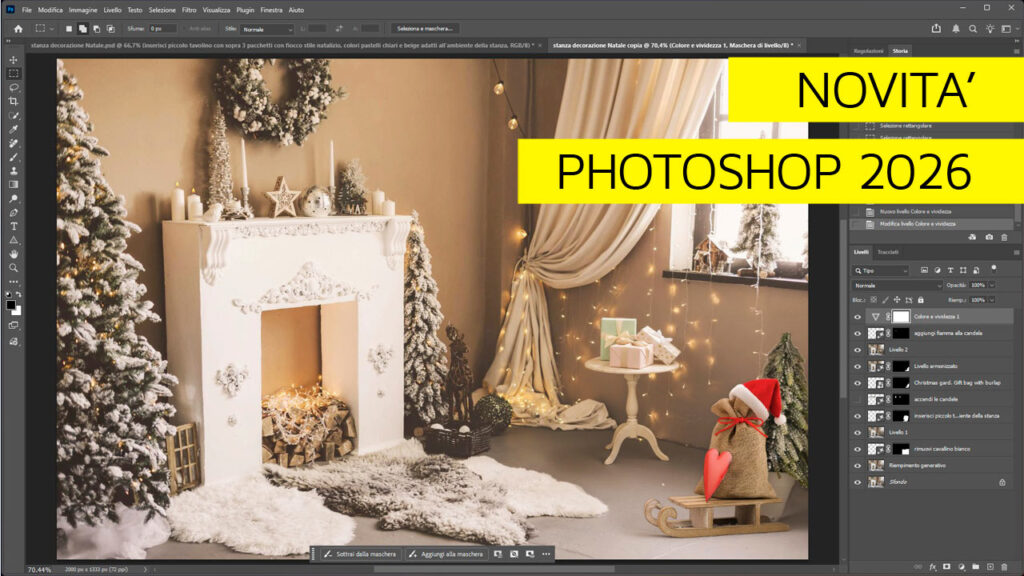
Novità Photoshop 2026
In questo video vi porto alla scoperta delle nuove funzionalità di Photoshop…
Lascia una risposta