
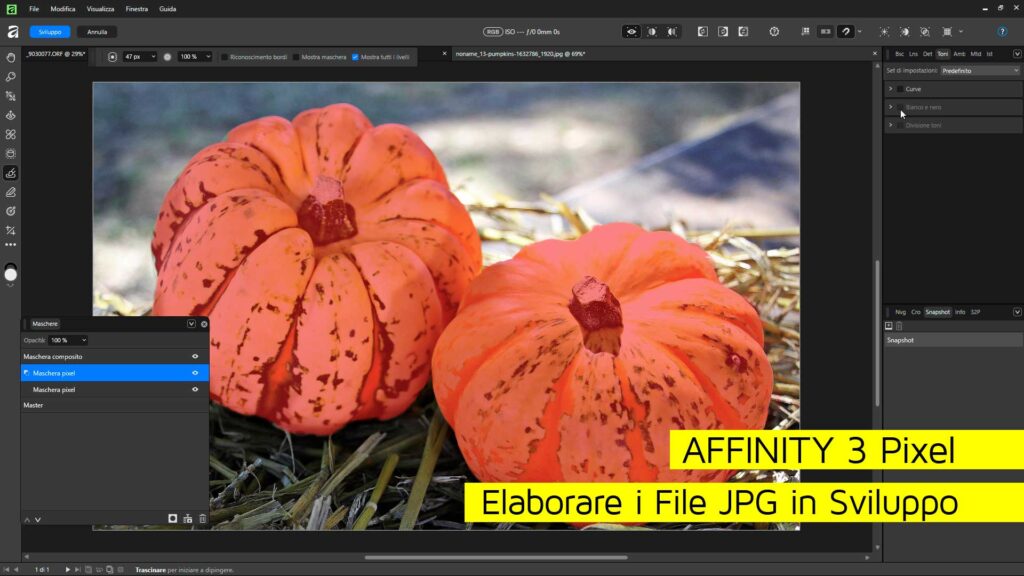
Lavorare con file JPEG ha sempre rappresentato una sfida tecnica notevole. A differenza dei file RAW, i JPEG possiedono un range tonale limitato, rendendo il recupero dei dettagli nelle alte luci o nelle ombre un’operazione complessa che spesso sfocia in una perdita di qualità o nella comparsa di artefatti.
Con l’avvento di Affinity 3 Pixel, si ha la possibilità di utilizzare gli strumenti avanzati di Sviluppo anche su immagini JPG. Questo permette di sfruttare maschere più intuitive e una gestione tonale superiore.
di Patrizia Scharrer
Accesso a Sviluppo
Per operare su un livello pixel JPEG nell’ambiente di sviluppo, avete a disposizione tre metodi:
- Strumento Sposta: Selezionate lo strumento Sposta (tasto
V); nella barra contestuale apparirà il pulsante Sviluppo. - Menu Filtri: Navigate nel percorso Pixel > Filtri > Sviluppo.
- Scelta rapida da tastiera: Utilizzate la combinazione Ctrl + Maiusc + A.
Vi consiglio caldamente di memorizzare la scelta rapida: è il metodo più rapido per ottimizzare il flusso di lavoro e passare istantaneamente alla fase di editing avanzato.
Selezioni Intelligenti e Maschere Composite
Sviluppo integra ora lo strumento Selezione Oggetto, fondamentale per isolare i soggetti con precisione chirurgica. Per gestire selezioni multiple, impostate la modalità Aggiungi nella barra contestuale.
Raffinamento con Maschera Pixel: Se la selezione automatica richiede correzioni, procedete come segue:
- Aprite il pannello Maschere e cliccate sull’icona delle maschere per creare una Maschera Pixel.
- Utilizzate il pennello con opacità al 100%.
- Riconoscimento Bordo: Attivate questa funzione nella barra contestuale per isolare i bordi complessi.
Ottimizzazione Tonale con le Curve
Sui file JPEG, l’uso dei cursori “Esposizione” o “Luminosità” nel pannello Base è sconsigliato: un abbassamento della luminosità tende a rendere l’immagine piatta e grigiastra.
La soluzione è il pannello Toni > Curve. Questa funzione, precedentemente non disponibile per i JPEG in fase di sviluppo, rappresenta un vero punto di svolta. Sui bianchi “bruciati” di un JPEG, il recupero dei dettagli è praticamente impossibile. Tuttavia, agendo sulla curva, è possibile gestire il contrasto e la luce in modo molto più fine rispetto ai cursori standard, evitando che l’immagine assuma quel tono grigio e spento tipico dei recuperi forzati.
Dettaglio e Texture Localizzata
Per migliorare le superfici, utilizzate il cursore Texture all’interno delle maschere. Mentre la funzione “Chiarezza” non è disponibile quando si opera con le maschere nello Sviluppo, la funzione Texture lo è pienamente. Applicatela localmente per dare risalto alla buccia delle zucche o alla grana degli oggetti, senza influenzare lo sfondo.
Gestione del Flusso Distruttivo
Esiste una differenza procedurale vitale tra lo sviluppo di un file RAW e quello di un JPEG. Mentre nei RAW le modifiche sono rieditabili, nei JPEG le operazioni effettuate nello Sviluppo vengono “fissate” una volta confermate. Tornando a Pixel, le maschere e i passaggi eseguiti non saranno più accessibili per modifiche future.
Color Grading con Mappa Sfumatura
Tornati a Pixel, lavoriamo sull’atmosfera cromatica con il livello di regolazione Mappa Sfumatura. Per un look autunnale, create o caricate dei campioni dalla palette “Colori Autunnali” impostando la sfumatura come segue:
- Toni scuri: Verde scuro o Nero.
- Toni medi: Arancione intenso.
- Alte luci: Arancione chiaro.
Ora eseguite questi passaggi:
- Impostate il metodo di fusione su Luce Intensa.
- Controllo dell’intensità: Invece di diminuire l’Opacità, agite sul parametro Riempimento (il Riempimento interagisce con il metodo di fusione “Luce Intensa” in modo più raffinato, preservando il contrasto e il carattere della mappatura cromatica meglio di quanto farebbe una semplice dissolvenza della trasparenza).
Rifinitura conclusiva
Per limitare il color grading ai soli soggetti, applicate una maschera al livello Mappa Sfumatura. Utilizzate lo strumento Selezione Oggetto o il Pennello Selezione. Se necessario, pulite i bordi attivando la modalità sottrazione (tenendo premuto Alt o selezionando l’icona corrispondente nella barra contestuale).
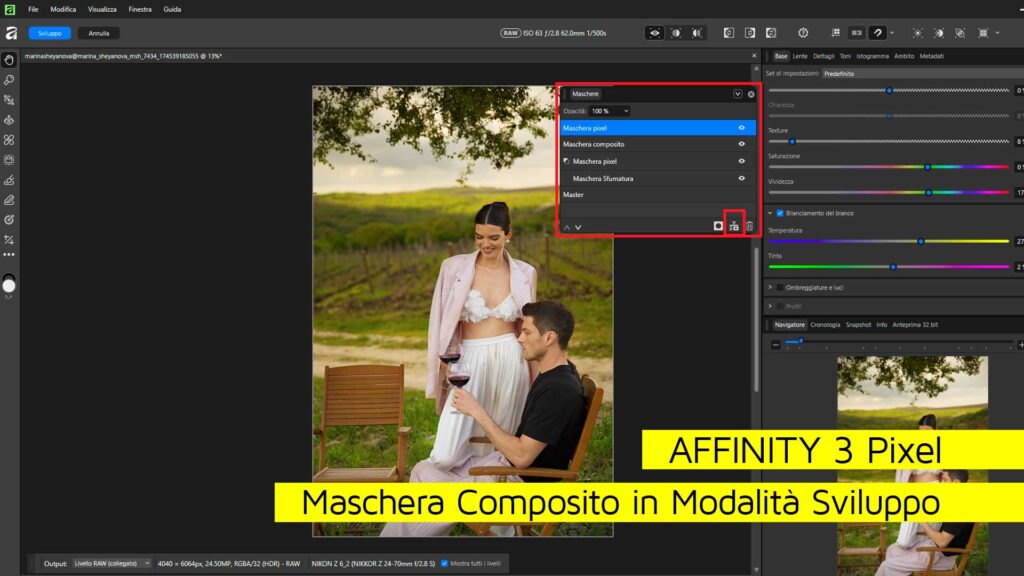
Affinity 3 Pixel: La Maschera Composito in Modalità Sviluppo
Con l’arrivo di Affinity 3, una delle novità più significative e attese…
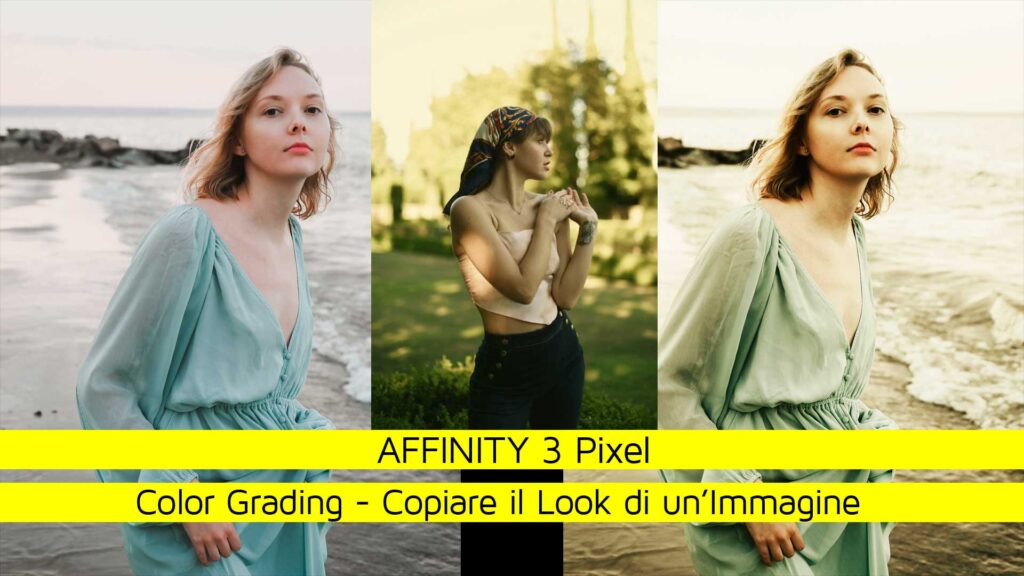
Affinity 3 Pixel Color Grading Cinematografico: Come Copiare il Look di un’Immagine
Hai mai desiderato replicare l’atmosfera cromatica di un film o di una…
Affinity 3 Pixel Pennello Toni
Se ti occupi di editing fotografico, sai bene quanto sia difficile armonizzare…
Affinity 3 Vettore Pennello Goccia e Strumento Gomma
L’evoluzione del disegno digitale non si ferma mai e l’ultima versione 3.2…
Affinity 3 Pixel Filtro Illuminazione
Il filtro live Illuminazione di Affinity 3 Pixel è uno strumento eccezionale…
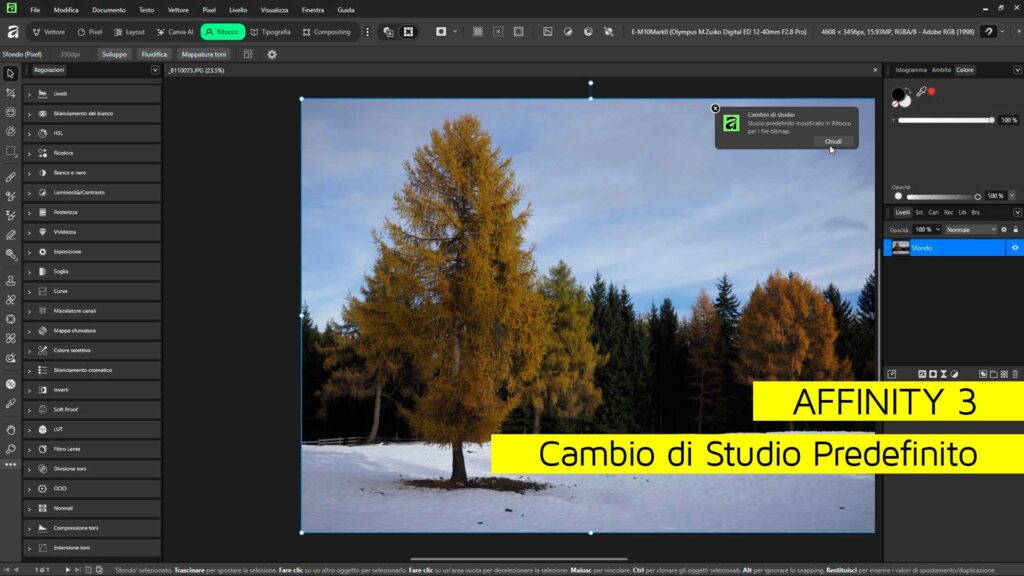
Affinity 3 Cambio di Studio Predefinito
Questo tutorial su Affinity versione 3 esplora una funzione nascosta che permette agli utenti…
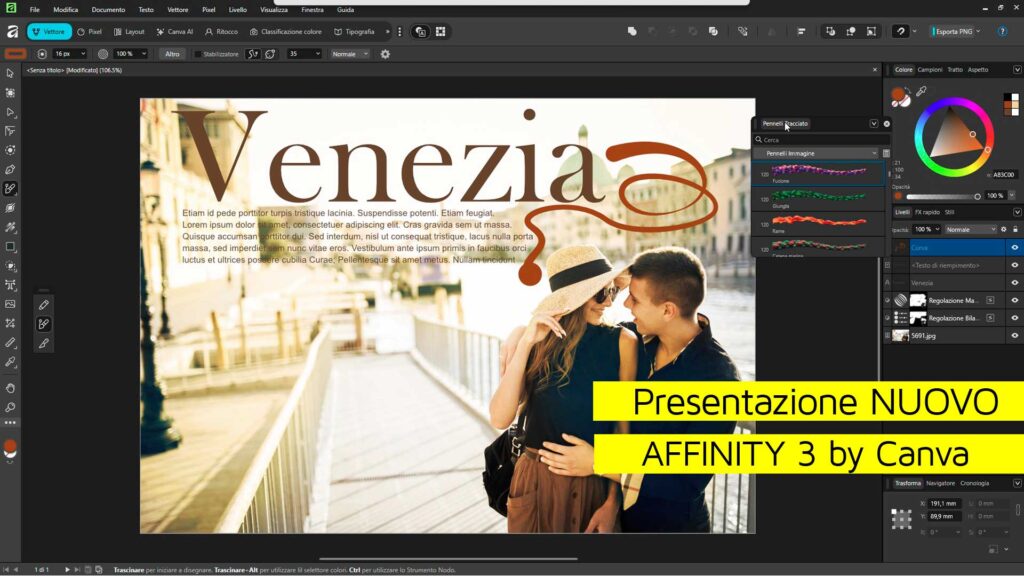
Presentazione Nuovo Affinity 3 by Canva
Questa presentazione introduce la nuova versione di Affinity 3, ora parte dell’ecosistema Affinity by…

Affinity Photo Effetto Vintage
Sfruttiamo la funzione Selezione oggetto per dare un tocco più caldo e…
Affinity Photo 2.6: Rivoluziona il Tuo Workflow con Due Novità
di Patrizia Scharrer La nuova versione 2.6 introduce due funzionalità che non…
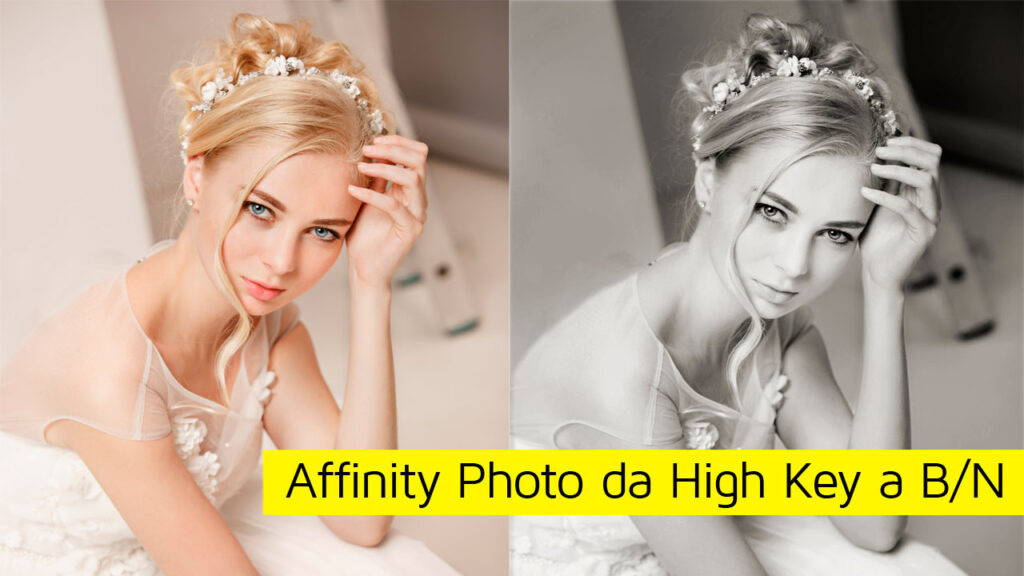
Affinity Photo da High Key a Bianco e Nero
di Patrizia Scharrer Trasformare in Affinity Photo un’immagine high key in bianco…
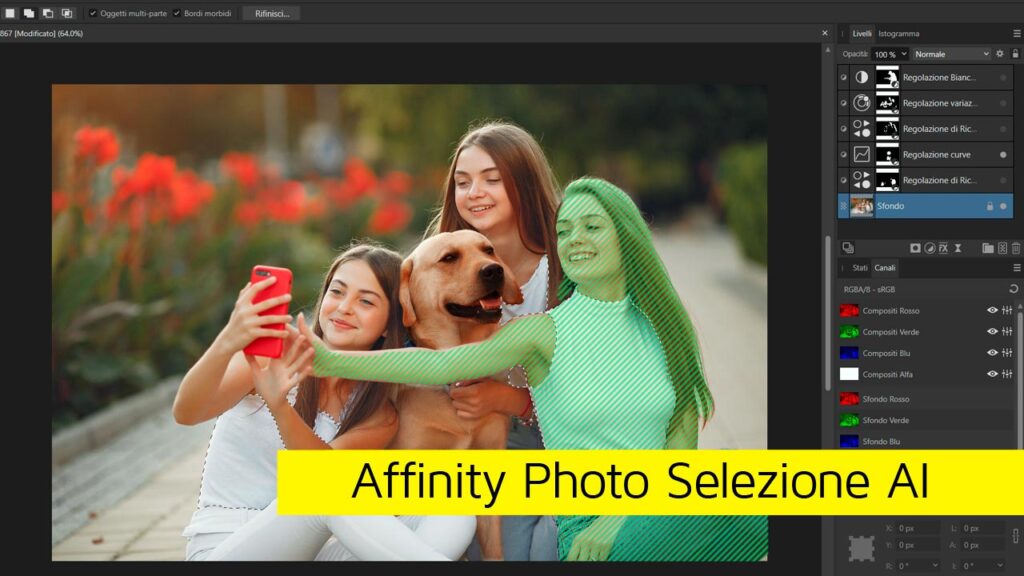
Affinity Photo Selezione Soggetto AI
di Patrizia Scharrer Per la prima volta Affinity Photo ha introdotto una…
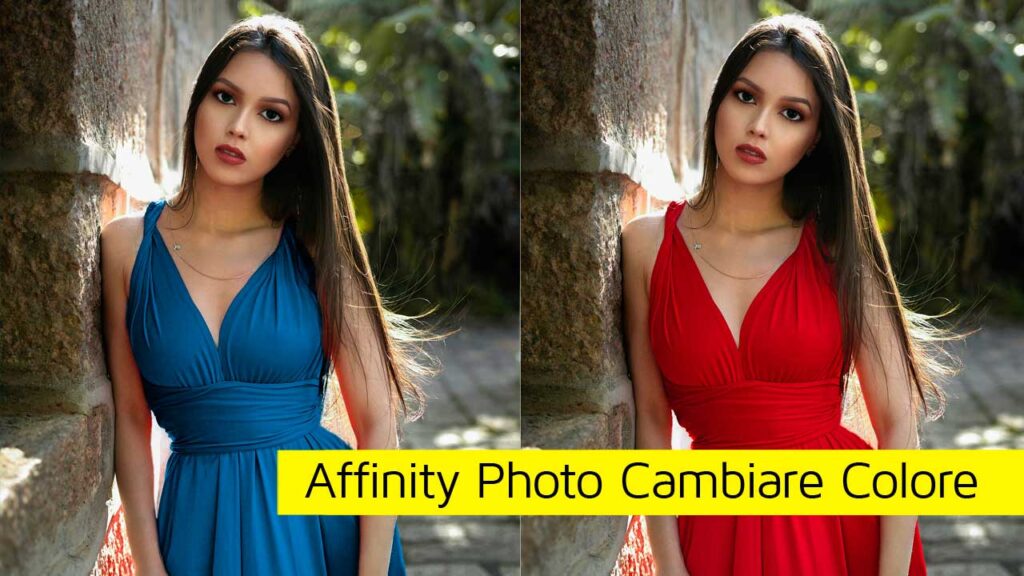
Affinity Photo Cambiare Colore
di Patrizia Scharrer Cambiare in Affinity Photo il colore di un soggetto…
Lascia una risposta