

Con Affinity Photo creare delle maschere perfette è possibile grazie ad una serie di strumenti che ci aiutano nell'operazione di selezione fine.
di Patrizia Scharrer
Affinity Photo Creare delle Maschere Perfette con lo Strumento Selezione
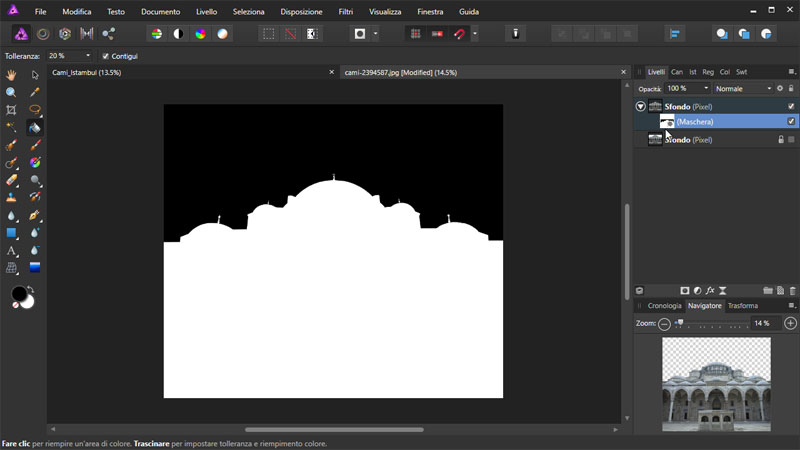
Iniziamo con il duplicare il livello sfondo della nostra immagine e con lo strumento Selezione intervenendo sul parametro Tolleranza e spuntando la voce Contigui effettuiamo la prima selezione di massima che risulterà spesso non precisa. A questo punto con lo strumento Selezione utilizzando le modalità Aggiungi e Sottrai andiamo ad aggiungere o a sottrarre parti dell'area da selezionare. Questa procedura richiede tempo e pazienza se vogliamo creare delle selezioni perfette.

Perfezioniamo la maschera con lo strumento Pennello
Effettuata la selezione la invertiamo e creiamo la maschera. Ora ingrandiamo l'immagine e andiamo a vedere punto per punto se la selezione è precisa. Dove vi sono correzioni da fare prendiamo un pennello piccolo e all'interno della maschera con il colore bianco aggiungiamo aree alla nostra selezione mentre con il colore nero andiamo a togliere parti della selezione (premendo il tasto X possiamo passare velocemente dal colore nero a quello bianco di primo piano e viceversa) fino ad ottenere una maschera perfetta.
Questa lezione è stata tratta dal corso Affinity Photo per il Fotografo.
Forse possono interessarti anche questi tutorial per Affinity Photo:

Corso Affinity Photo per il Fotografo
CORSO AVANZATO
7 ore 20 minuti - 56 video tutorial
Se sei un fotografo che usa Affinity Photo, questo corso ti fornisce una serie di tecniche per una post produzione efficace e creativa per trasformare e perfezionare i tuoi scatti.

Corso Affinity Photo Tecniche Avanzate
CORSO AVANZATO
4 ore 1 minuto - 29 video tutorial
Scopri le tecniche avanzate per selezioni perfette, gestire in modo avanzato i colori, le luci e le ombre, usare le maschere in modo avanzato, gestire la corrispondenza tonale, applicare sfocatura e nitidezza, effetti avanzati, ecc.




Lascia una risposta