
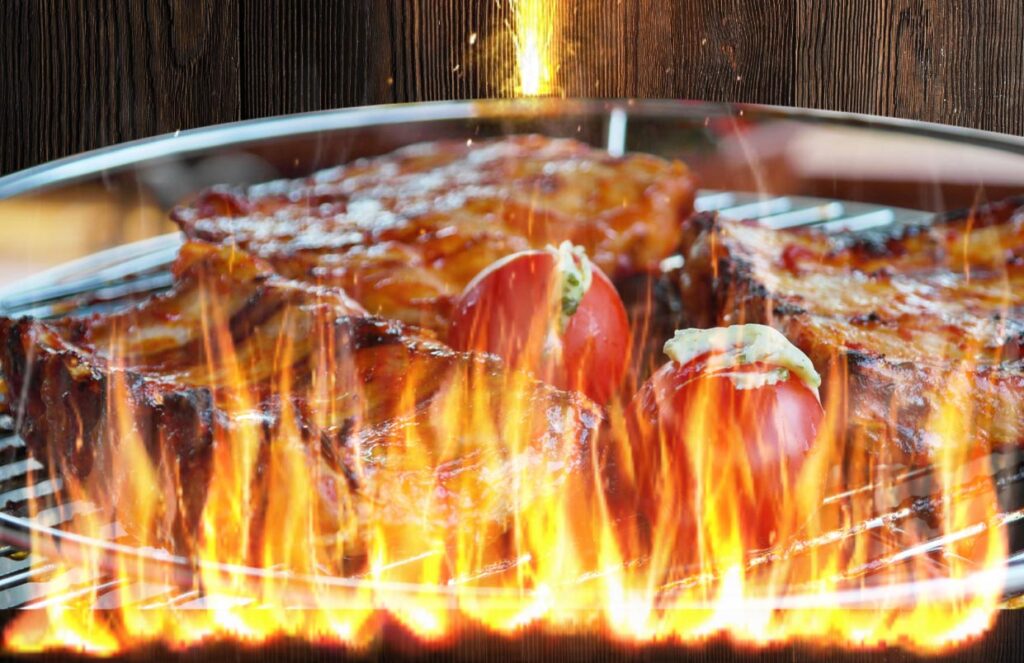
Per creare trasparenze in Affinity Photo i metodi di fusione sono indispensabili ma a volte non bastano.
di Patrizia Scharrer
La funzione Opzione di fusione
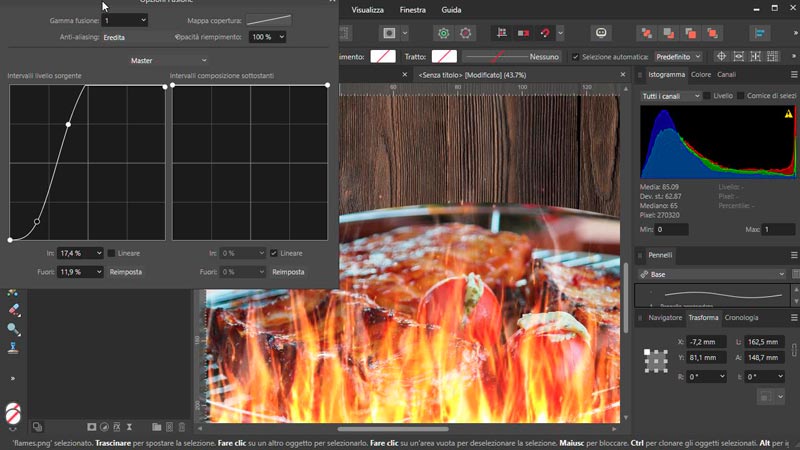
Un classico esempio di insufficienza dell’uso dei metodi di fusione per realizzare la trasparenza è il fuoco, o meglio le fiamme con uno sfondo scuro. Metodi di fusione come Scolora servono a ridurre il colore nero al massimo, ma spesso rimane un alone chiaro al posto del colore scuro che volevamo eliminare.
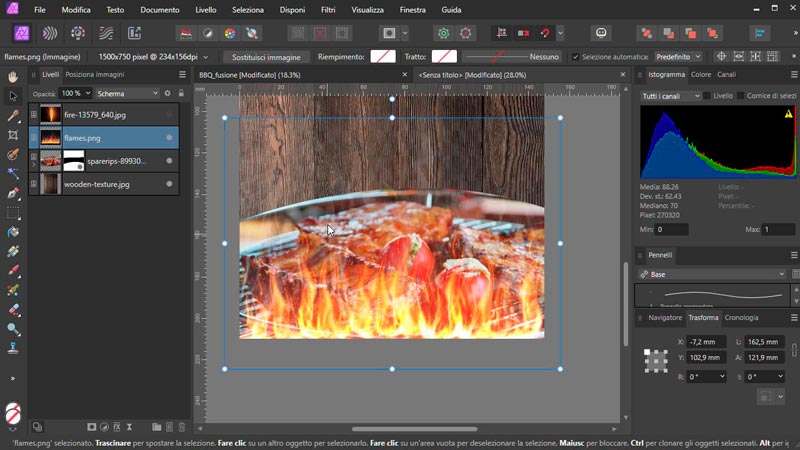
Per risolvere il problema in maniere egregia Affinity Photo ci mette a disposizione la funzione Opzione di fusione. La troviamo nel pannello Livelli, a destra dei metodi di fusione.
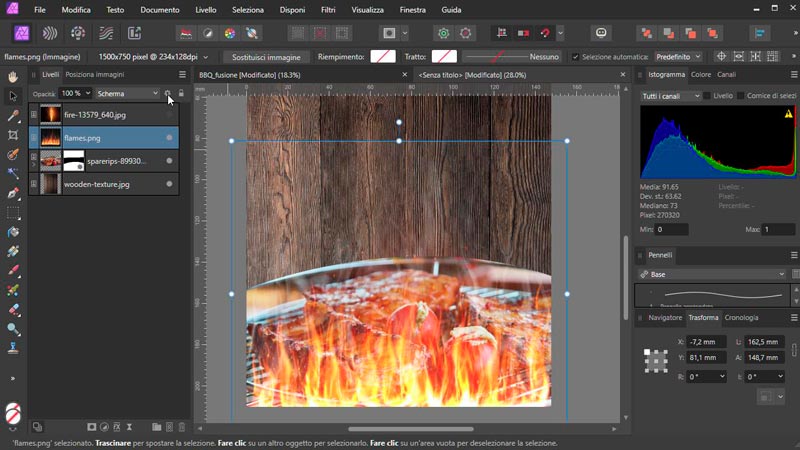
I due grafici presenti per gli intervalli di fusione sono Intervalli livello sorgente e Intervalli composizione sottostanti. Il primo controlla come il livello corrente utilizza le miscele a livello tonale con i livelli sottostanti, mentre il secondo determina come i livelli sottostanti si fondono attraverso quello corrente.
Ogni grafico include due nodi. Quello di sinistra rappresenta l’intensità minima, mentre il nodo di destra rappresenta l’intensità massima. I grafici rappresentano i valori tonali dai più scuri sulla sinistra ai più chiari sulla destra.
Togliere la rimanenza di colore chiaro
Nel caso delle fiamme vogliamo togliere la rimanenza di colore chiaro dopo aver applicato il metodo di fusione “Scolora”. I pixel del livello selezionato diventano meno visibili quando i nodi del grafico Intervalli livello sorgente vengono spostati verso il basso.
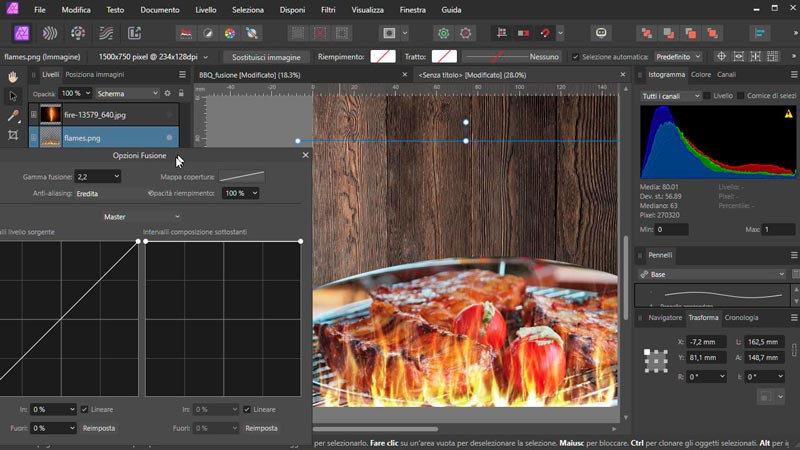
Si possono aggiungere più punti e disattivare la voce “Lineare” per crere una curva adatta.
Possiamo intervenire anche sulla Gamma tonale. Possiamo variare la gamma da 1 a 3, ciò consente il controllo completo su come i toni di oggetti con bordi, semi-trasparenti o eseguiti con anti-aliasing, interagiscono con i colori sottostanti. Con valori bassi come 1, nel caso delle fiamme, esse saranno più luminose, la luminosità si riduce spostando verso valori alti fino al 3.
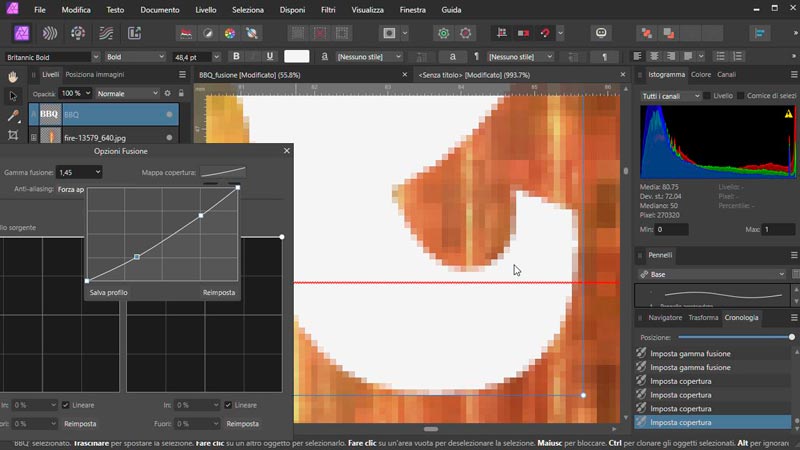
Utilizzo di gamma tonale con il testo
Un altro esempio di utilizzo di gamma tonale riguarda il testo. Per default il suo valore è 1,45, valore ideale per un bordo morbido dovuto ai pixel semitrasparenti. Spostando la gamma verso destra, i bordi diventano più uniformi e frastagliati, spostando il cursore verso sinistra, aumentano i pixel trasparenti, rendendo il bordo molto morbido. Inoltre possiamo perfezionare l’anti-aliasing con la Mappa copertura: essa controlla il piano anti-aliasing del livello e il grado di nitidezza delle estremità degli oggetti della fusione.
Creare una fusione del livello di testo
Per creare una fusione del livello di testo con i pixel del livello sottostante (scintille di fuoco), interveniamo su Intervalli composizione sottostanti.
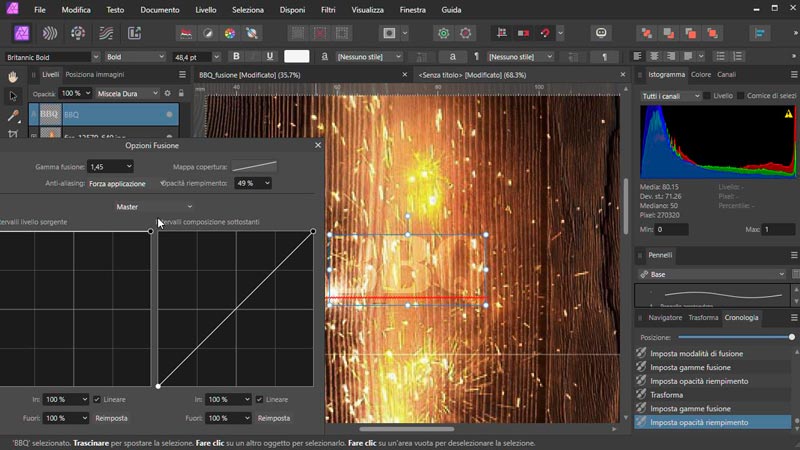
Insieme a Miscela dura come metodo di fusione si riesce a creare un’ottima fusione dei due livelli. Al posto di Opacità nel pannello livelli usiamo “Opacità riempimento” la quale modifica l’opacità del livello senza alterare l’opacità della fusione. Per rendere migliore la fusione possiamo intervenire anche sui singoli canali, nel caso del Testo BBQ oltre alla regolazione Master abbiamo regolato anche la fusione del canale rosso.
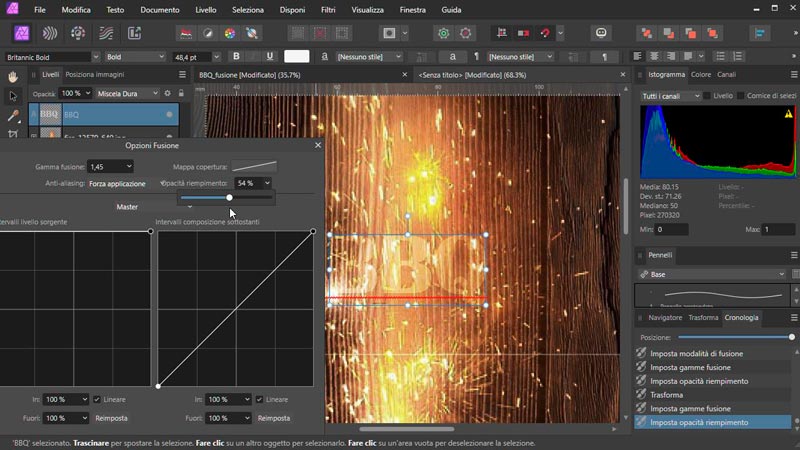
Concludiamo la fusione tra testo e fuoco sottostante con degli effetti come Contorno e Strumento rilievo.

Download risorse immagini
Se volete ripetere il tutorial con le stesse immagini, qui trovate i link per scaricarle:
https://pixabay.com/de/photos/feuer-funktioniert-her-juli-licht-13579/
https://pixabay.com/de/photos/sparerips-grill-bbq-grillen-899306/
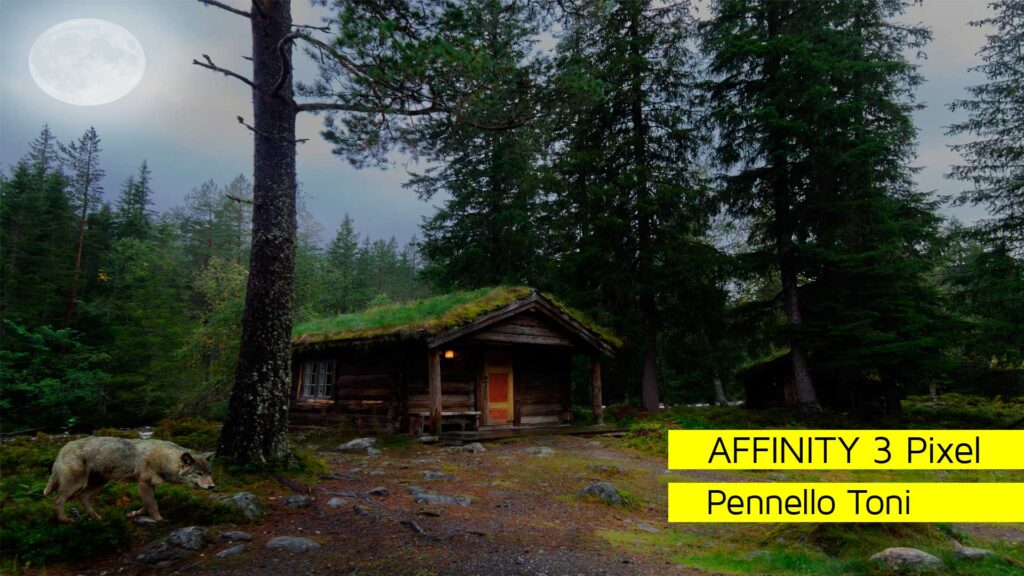
Affinity 3 Pixel Pennello Toni
Se ti occupi di editing fotografico, sai bene quanto sia difficile armonizzare…
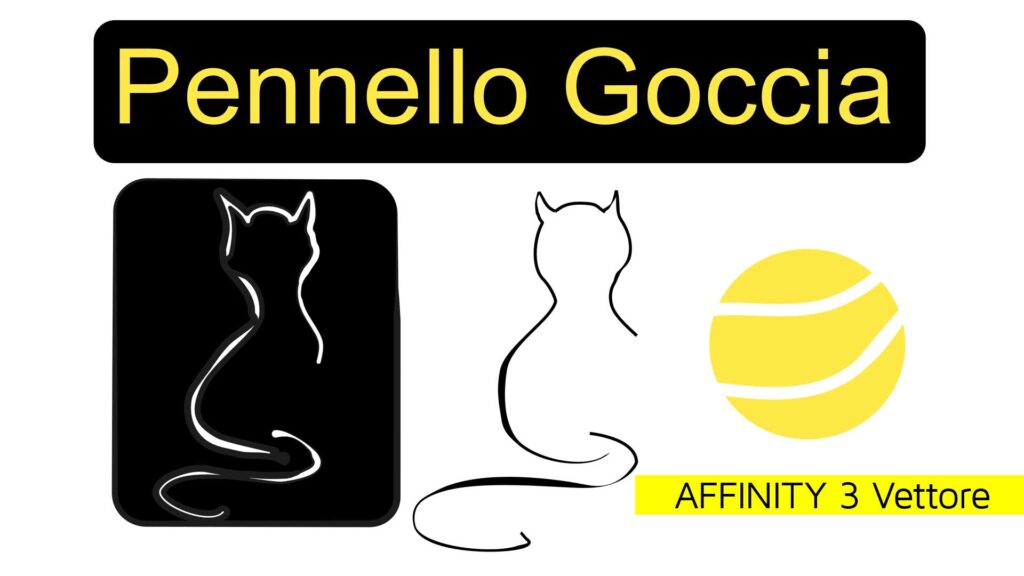
Affinity 3 Vettore Pennello Goccia e Strumento Gomma
L’evoluzione del disegno digitale non si ferma mai e l’ultima versione 3.2…
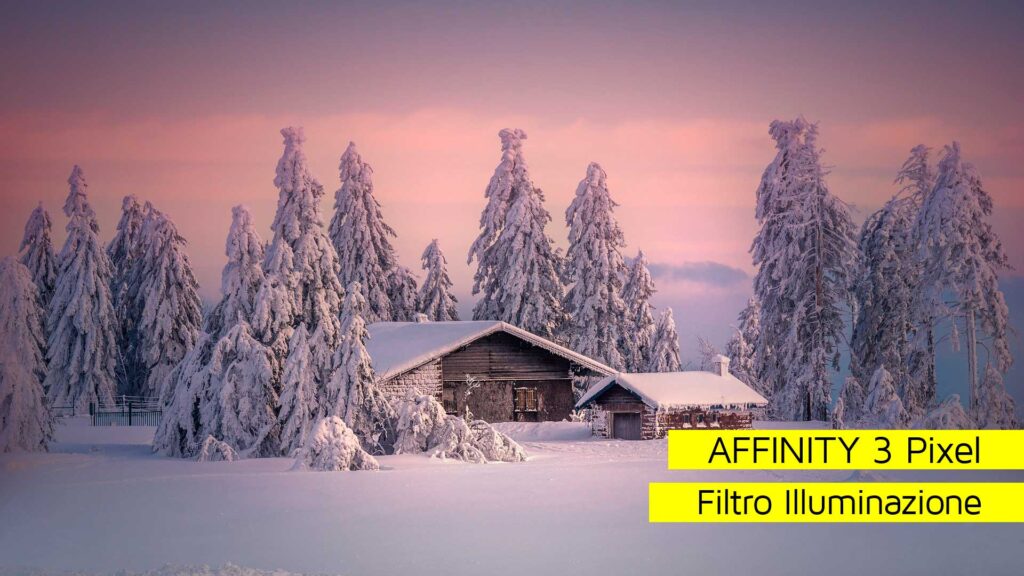
Affinity 3 Pixel Filtro Illuminazione
Il filtro live Illuminazione di Affinity 3 Pixel è uno strumento eccezionale…
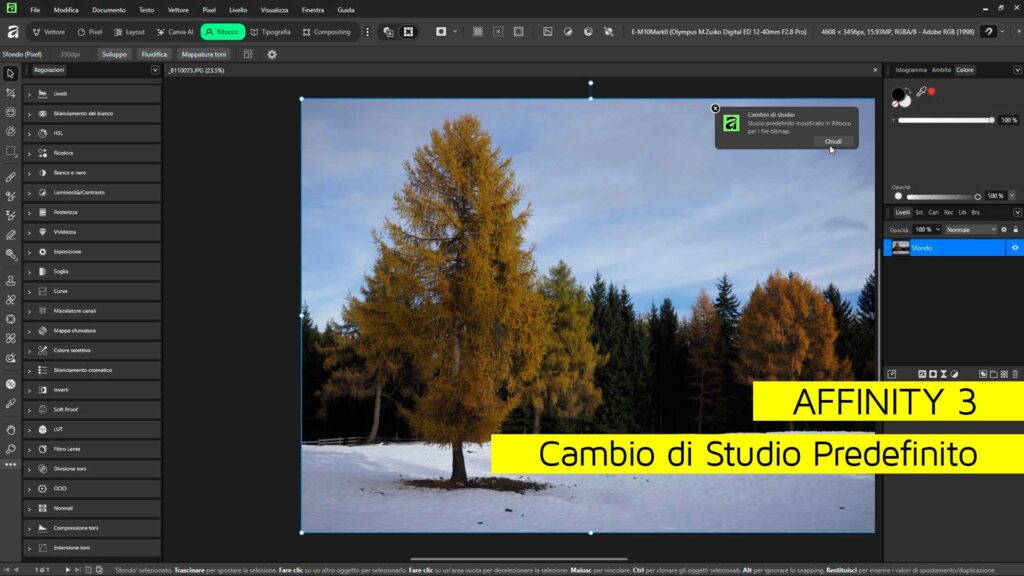
Affinity 3 Cambio di Studio Predefinito
Questo tutorial su Affinity versione 3 esplora una funzione nascosta che permette agli utenti…
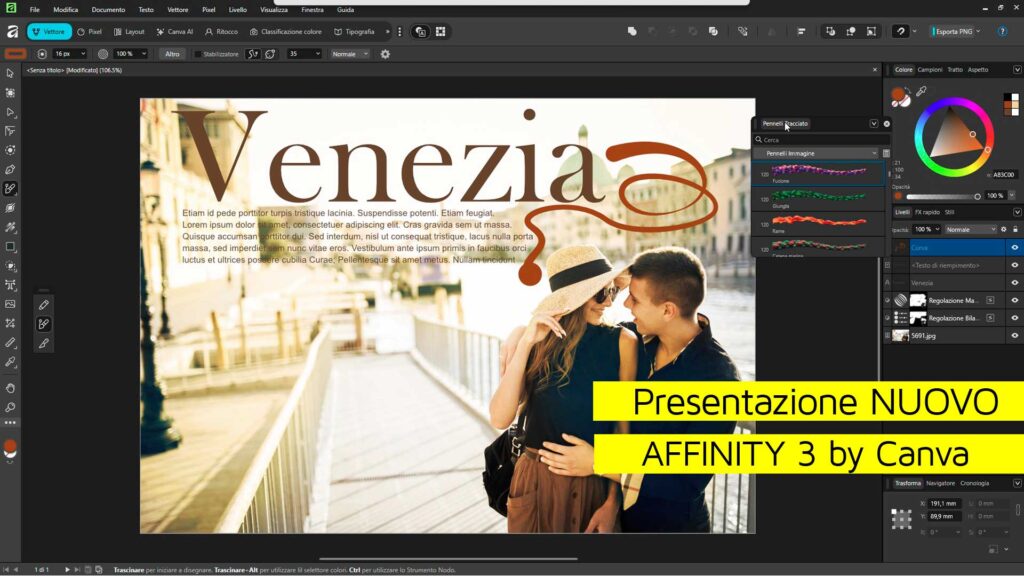
Presentazione Nuovo Affinity 3 by Canva
Questa presentazione introduce la nuova versione di Affinity 3, ora parte dell’ecosistema Affinity by…

Affinity Photo Effetto Vintage
Sfruttiamo la funzione Selezione oggetto per dare un tocco più caldo e…
Affinity Photo 2.6: Rivoluziona il Tuo Workflow con Due Novità
di Patrizia Scharrer La nuova versione 2.6 introduce due funzionalità che non…
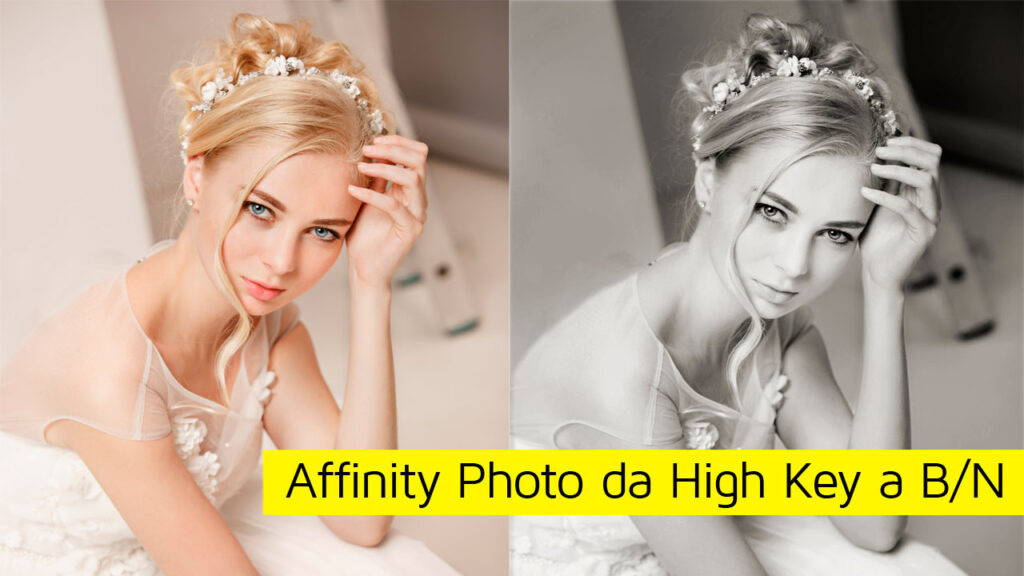
Affinity Photo da High Key a Bianco e Nero
di Patrizia Scharrer Trasformare in Affinity Photo un’immagine high key in bianco…
Affinity Photo Selezione Soggetto AI
di Patrizia Scharrer Per la prima volta Affinity Photo ha introdotto una…
Affinity Photo Cambiare Colore
di Patrizia Scharrer Cambiare in Affinity Photo il colore di un soggetto…

Affinity Photo Livelli di Ritaglio
di Patrizia Scharrer In Affinity Photo possiamo creare livelli che contengono all’interno…

Il segreto nel combinare colori armoniosi nella fotografia con Photoshop e Affinity Photo
di Patrizia Scharrer I colori sono fondamentali per elaborare l’immagine ma anche…
Lascia una risposta