

Per molti fotografi aggiungere un watermark è indispensabile per pubblicizzare e vendere le proprie immagini o semplicemente per rivendicare la proprietà intellettuale dello scatto. Vediamo come aggiungere un watermark in ON1 Photo Raw alle nostre foto.
di Patrizia Scharrer
Per aggiungere un watermark in ON1 Photo Raw possiamo utilizzare fondamentalmente due metodi.
Metodo n.1 – Aggiungiamo un nuovo livello
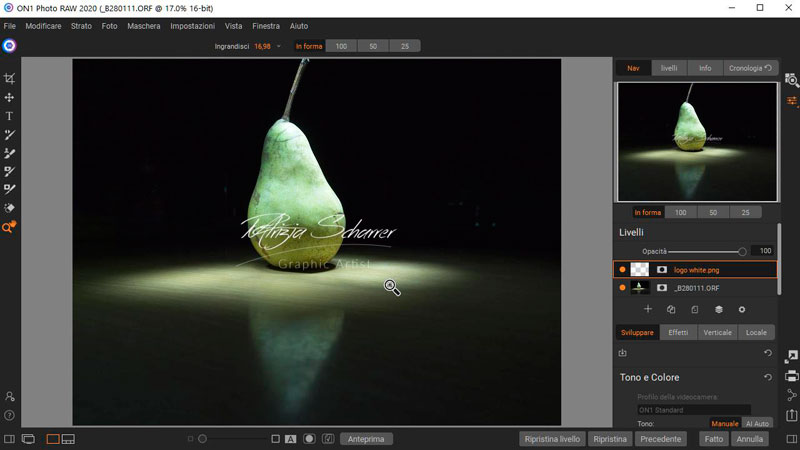
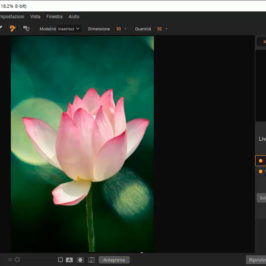
Dopo aver preparato un logo o watermark, nel nostro caso abbiamo un logo con testo bianco e un secondo con testo nero, salviamo entrambi in formato .png, garantendo così la trasparenza. In modalità 'Modifica Foto' aggiungiamo un nuovo livello. Dalla finestra che si apre, clicchiamo su 'Cartelle' e selezioniamo la cartella che contiene i due loghi del watermark. Selezioniamo quello bianco. Ora che il logo è stato applicato all'immagine, possiamo regolare la sua dimensione, l'opacità del livello ed eventualmente applicare un metodo di fusione. In questo caso non ha molto senso dato lo sfondo molto scuro, ma abbassiamo leggermente l'opacità.
Metodo n.2 – Esportazione
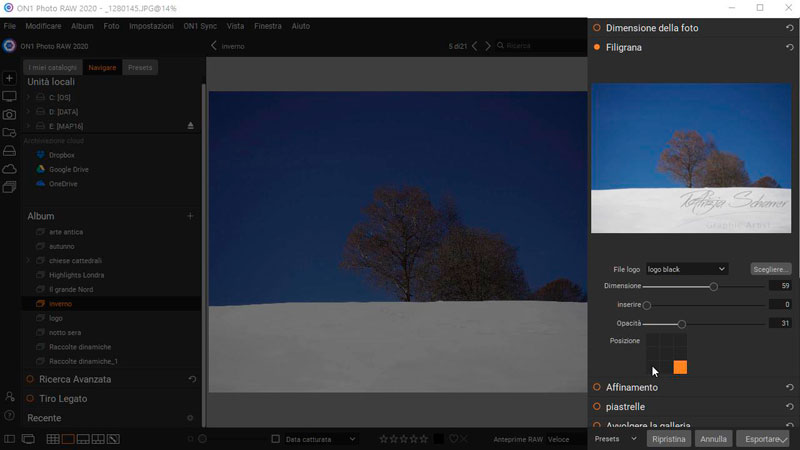
Un altro modo per aggiungere un watermark in ON1 Photo Raw alle nostre foto è quello che si realizza durante la fase di esportazione. Cliccando sul bottone 'Esportazione' in basso a destra si apre una finestra che permette di effettuare varie impostazioni, dal ridimensionamento, all'attribuzione del nome e della cartella dove salvare. Inoltre la funzione Filigrana consente di applicare un'immagine che funge da watermark. Clicchiamo sul bottone 'Scegliere' e selezioniamo questa volta il logo color nero.
Possiamo regolare la dimensione, l'opacità e la posizione. Per quest'ultima clicchiamo sul quadratino arancione per indicare la posizione nell'immagine, in aggiunta la possiamo ancora regolare agendo sulla voce 'Inserire'. Dopo aver attribuito il nome e la cartella salviamo l'immagine insieme al suo watermark.

Corso ON1 PHOTO RAW 2020
CORSO COMPLETO
6 ore 6 min. - 56 video tutorial
Cataloga e disponi di tutti gli strumenti e i filtri per un completo processo di foto ritocco delle tue immagini. Usalo come programma indipendente o come plug-in per Photoshop e Lightroom.


Lascia una risposta