

Vediamo passo dopo passo come effettuare un ritocco di paesaggio in ON1 Photo Raw su un'immagine dove le zone di ombra e di luce non sono tra loro equilibrate.
di Patrizia Scharrer
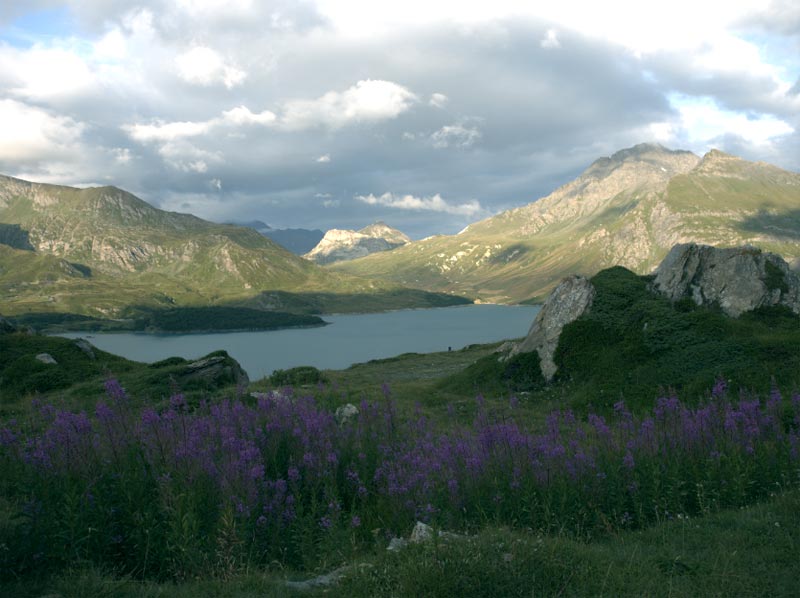
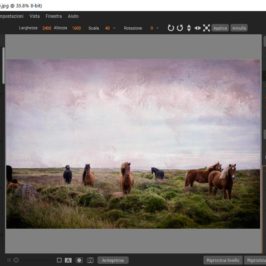
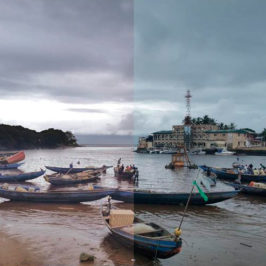
Punto di partenza è l'immagine qui sotto, che risulta essere troppo esposta nella zona illuminata, mentre la zona in primo piano risulta essere scura e piatta. Effettueremo la post-produzione di questa foto iniziando con interventi di correzione locali per poi aggiungere alla fine dei filtri.
Interventi locali nella scheda Locale
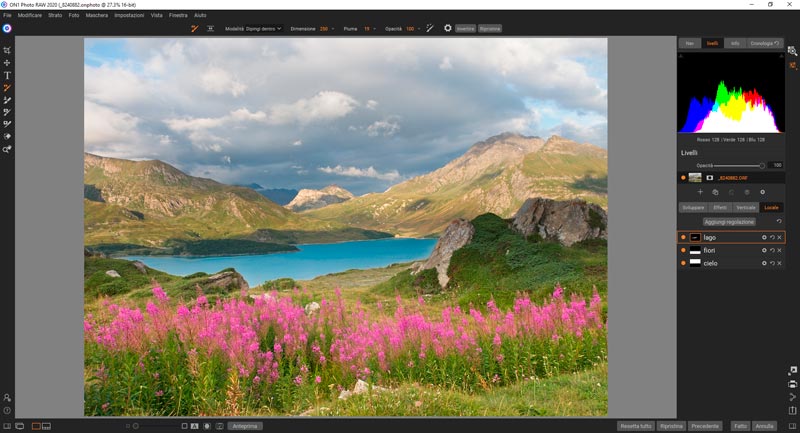
1) Prima regolazione: ridurre zone sovraesposte
Selezioniamo la maschera, originariamente essa è nera, ed applichiamo una sfumatura graduale dal bianco al nero in modo da coprire le sponde opposte del lago. Impostiamo i seguenti parametri:
Esposizione -1
Mette in risalto (luce) -51
Mezzitoni -40
Contrasto +27
2) Seconda regolazione: luce e tono ai fiori
Creiamo una maschera graduata dal nero al bianco in modo da lavorare sulla parte bassa dell'immagine. Impostiamo i seguenti parametri:
Esposizione +0,45
Contrasto +57
Bianchi +2
Luci -9
Mezzitoni -9
3) Terza regolazione: il lago
Creiamo una maschera usando il pennello di regolazione e attiviamo il pennello perfetto. Rendiamo la maschera più morbida aumentando la Piuma a 23. Impostiamo i seguenti parametri:
Esposizione -0,15
Struttura +65
Temperatura -15
Saturazione +20
Vibrance +11
Modifica in Sviluppo
Dato che le modifiche di sviluppo riguardano tutta l'immagine, modifichiamo tinta e temperatura, rispettivamente +16 e 5925°
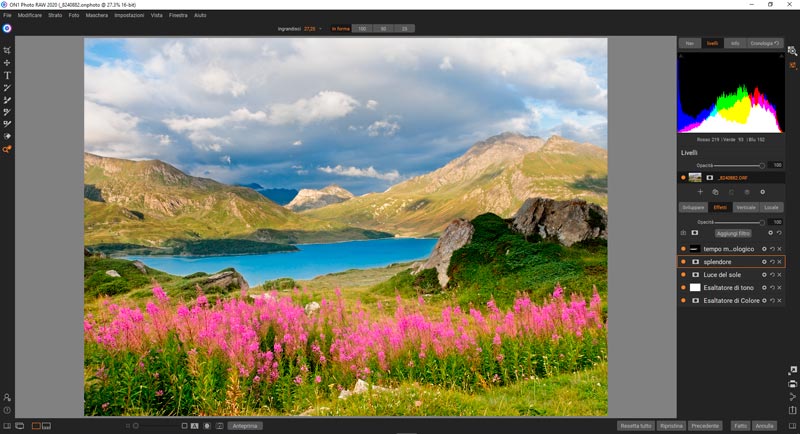
Aggiungere i seguenti filtri:
• Esaltatore di colori - Sky
• Esaltatore di toni - Auto, opacità filtro 45%
• Luce del sole - Natural, opacità del filtro 45%
• Splendore - Normal, opacità del filtro 20%
• Tempo meteorologico - maschera copiata dalla regolazione locale 'Lago' - Foghorn - Precipiatazione 0%, Nebbia quantità 34
Nuovo livello aggiunto: l'arcobaleno
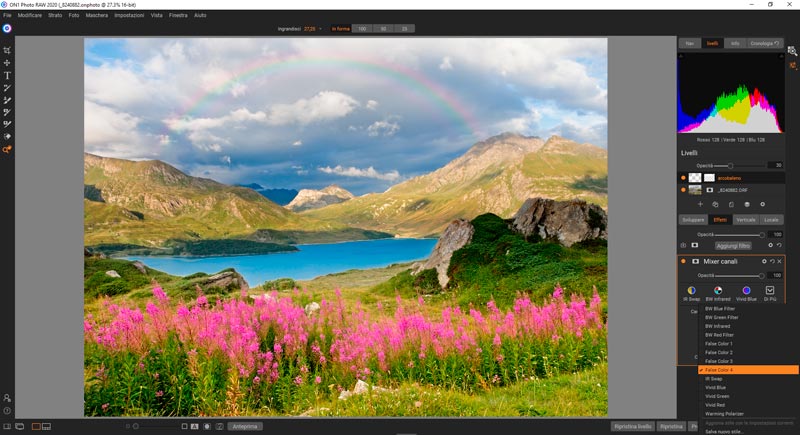
Aggiungiamo un nuovo livello 'arcobaleno.png' . Per rendere l'effetto più realistico, abbassiamo l'opacità del livello a 24%. Infine aggiungiamo il filtro 'Mixer canali' e scegliamo un'impostazione predefinita 'False Color 4', anche in questo caso abbassiamo l'opacità a 65%.
Download risorse immagini
Se volete ripetere il tutorial con le stesse immagini, qui trovate i link per scaricarle:
- https://drive.google.com/file/d/1w7Kpo78j5US-3hOSkVFeNAyklo2vGnOw/view?usp=sharing
- https://pixabay.com/it/illustrations/arcobaleno-sbiadito-colorato-764189/

Corso ON1 PHOTO RAW 2020
CORSO COMPLETO
6 ore 6 min. - 56 video tutorial
Cataloga e disponi di tutti gli strumenti e i filtri per un completo processo di foto ritocco delle tue immagini. Usalo come programma indipendente o come plug-in per Photoshop e Lightroom.
2 Risposte
Davide
Ottimo tutorial, chiaro e preciso. Conosco la teacher da tempo grazie ai suoi magnifici corsi e sono sempre stato contento dei suoi insegnamenti. Brava!
MOMOS Edizioni
Grazie per il bel commento e per la fiducia nel seguire i nostri corsi.