

Gli strumenti Maschera veloce e Maschera a scalpello ci permettono di creare Scontorni perfetti con ON1 Photo Raw.
di Patrizia Scharrer
La precisione della selezione
Scontornare è un atto fondamentale nell'editing e nella manipolazione dell'immagine. La precisione della selezione dipende dalla scelta e dall'uso corretto dello strumento di selezione. In ON1 Photo Raw è stato introdotto lo strumento Maschera veloce basato su una tecnologia AI che permette una selezione veloce e abbastanza precisa. Vediamo in questo tutorial come creare Scontorni perfetti con ON1 Photo Raw
Strumento Maschera veloce
Alla base della realizzazione di scontorni perfetti con ON1 Photo Raw vi è lo strumento Maschera veloce. Nel modulo Modifica Foto, nel pannello Strumenti a sinistra, selezioniamo il Pennello per Mascheratura (B). La barra di controllo che si presenta in alto consente di accedere a diverse impostazioni. Selezioniamo il pennello AI (maschera veloce W) e impostiamo la modalità 'conservare' per contrassegnare le zone che vogliamo selezionare, 'far cadere' (la traduzione corretta più indicata sarebbe 'eliminare') le zone che dovranno essere mascherate. Rispettivamente i colori verde e rosso evidenziano queste zone. La selezione non richiede una precisione assoluta, bastano passaggi molto indicativi e imprecisi che però diano un'indicazione comprensibile di cosa si vuole selezionare. La voce Dimensione consente di regolare la dimesione del pennello AI.
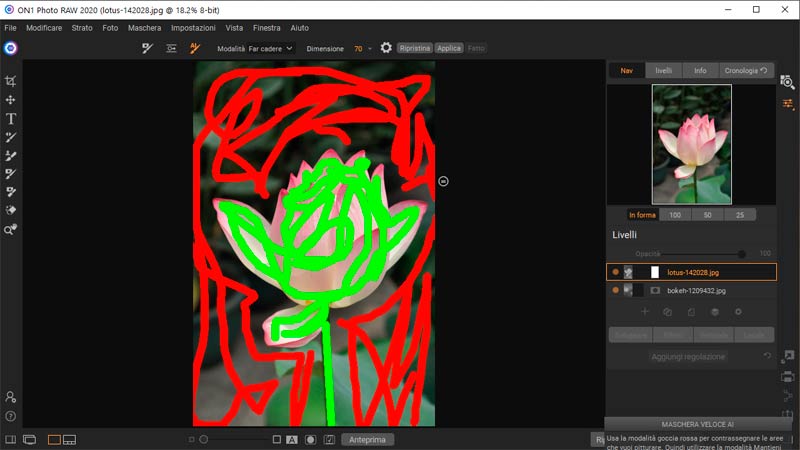
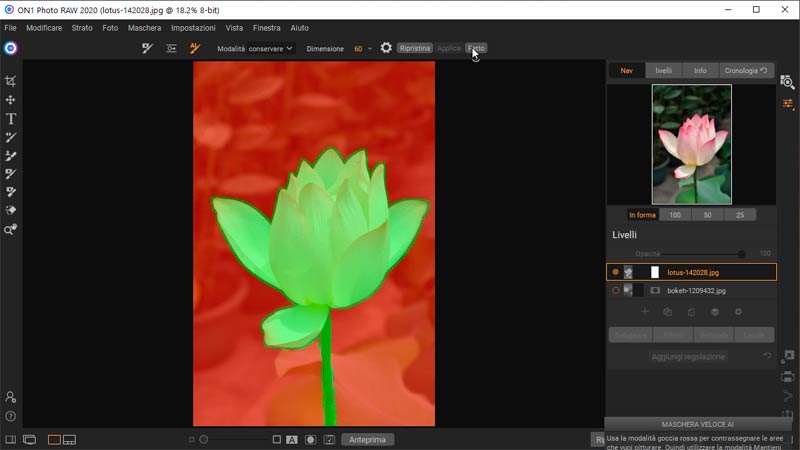
Premendo il tasto Applica nella barra di controllo vediamo un'anteprima della selezione, che è ancora modificabile con il pennello AI. Se siamo soddisfatti della selezione, premiamo il bottone 'Fatto'.
Strumento per maschere a scalpello
Una volta effettuato lo scontorno, per realizzare scontorni perfetti con ON1 Photo Raw , quasi sempre dobbiamo intervenire ancora per perfezionare i bordi, aggiungendo oppure togliendo pixel in eccesso. Lo strumento che si presta molto per fare questo intervento è lo Strumento per maschere a scalpello (MAIUS + H).
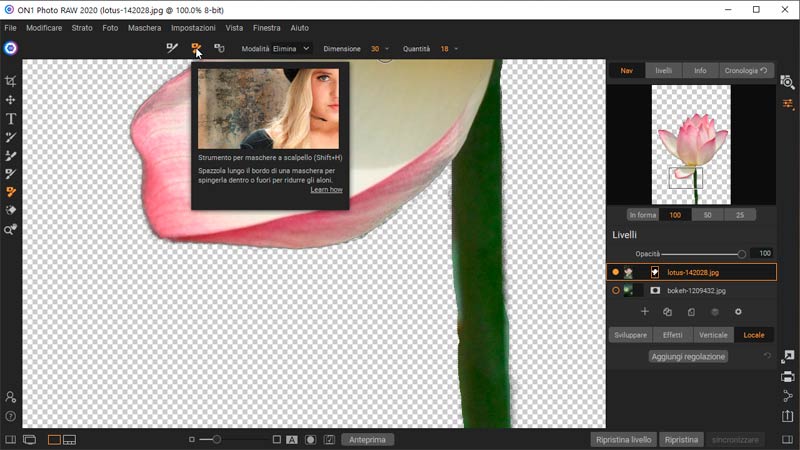
Nella modalità possiamo definire se aggiungere pixel (Inserisci) oppure eliminare pixel (Elimina). La quantità di pixel da modificare viene impostata con 'Quantità' più è alto il valore più sono i pixel coinvolti nella modifica. La grandezza del pennello viene regolata da 'Dimensione'.
Doppio clic sull'icona del pennello Maschera a scalpello
Un tip interessante: con un doppio clic sull'icona del pennello Maschera a scalpello vengono modificati i pixel della selezione in base all'impostazione corrente in una sola volta su tutta la selezione stessa. Se ad esempio abbiamo impostato modalità 'Inserisci' e 'Quantità 52', con un doppio clic aggiungiamo allo scontorno di tutta l'immagine un bordo di 52 pixel.
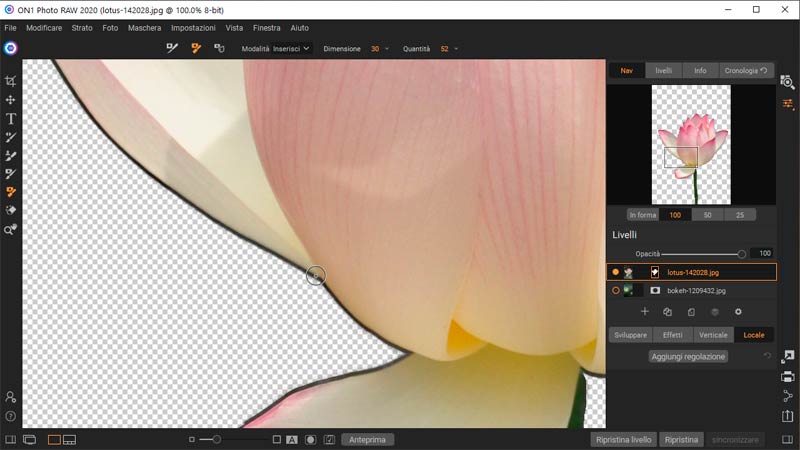
Concludiamo dicendo che con l'uso della Maschera veloce insieme allo strumento di Maschera a scalpello si possono ottenere selezioni e scontorni davvero buoni, garantendo una sostituzione dello sfondo, come nel caso del nostro fiore, in modo assolutamente naturale!
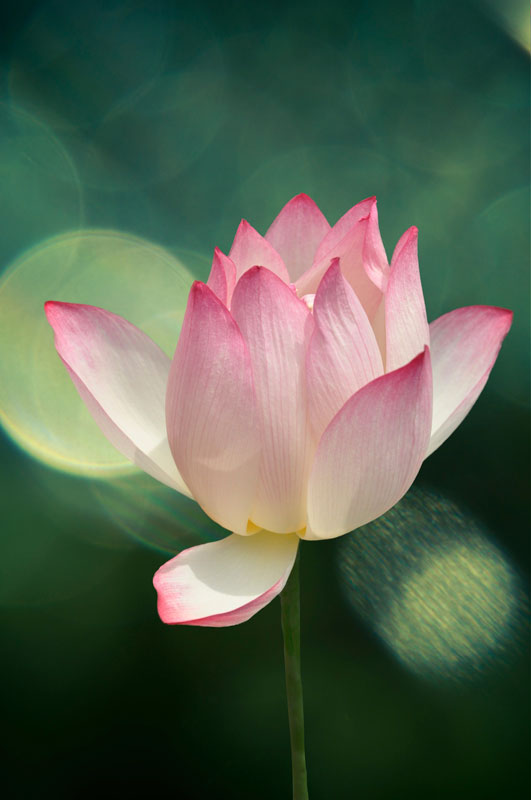
Download risorse immagini
Se volete ripetere il tutorial con le stesse immagini, qui trovate i link per scaricarle:
- https://pixabay.com/it/photos/lotus-loto-rosa-fiore-pianta-fiori-142028/
- https://pixabay.com/it/photos/bokeh-effetto-verde-texture-turno-1209432/

Corso ON1 PHOTO RAW 2020
CORSO COMPLETO
6 ore 6 min. - 56 video tutorial
Cataloga e disponi di tutti gli strumenti e i filtri per un completo processo di foto ritocco delle tue immagini. Usalo come programma indipendente o come plug-in per Photoshop e Lightroom.
Lascia una risposta