

Saper gestire gli Extra in ON1 Photo RAW è molto comodo per poter ampliare le potenzialità di questo software di archiviazione e post produzione delle nostre immagini. Vediamo come utilizzare la voce del menu "Gestisci gli Extra".
di Patrizia Scharrer
Predefiniti, sfondi, bordi, textures, LUT
ON1 Photo RAW consente di gestire materiale grafico aggiuntivo per elaborare le nostre immagine, questo materiale si trova negli Extra. Si tratta di predefiniti, sfondi, bordi, textures, LUT e predefiniti di tipo carte da utilizzare in Ridimensionare. Vediamo come creare una libreria personale degli Extra e come usarla per l'elaborazione delle immagini.
La voce Gestisci gli Extra
Dal menu File selezioniamo la voce Gestisci gli Extra per aprire la finestra Gestore Extras. In alto possiamo selezionare il tipo di file grafico che vogliamo gestire: Preset, Ridimensionare, Sfondi, 'Frontiere' (si intendono bordi), Textures e Lut.
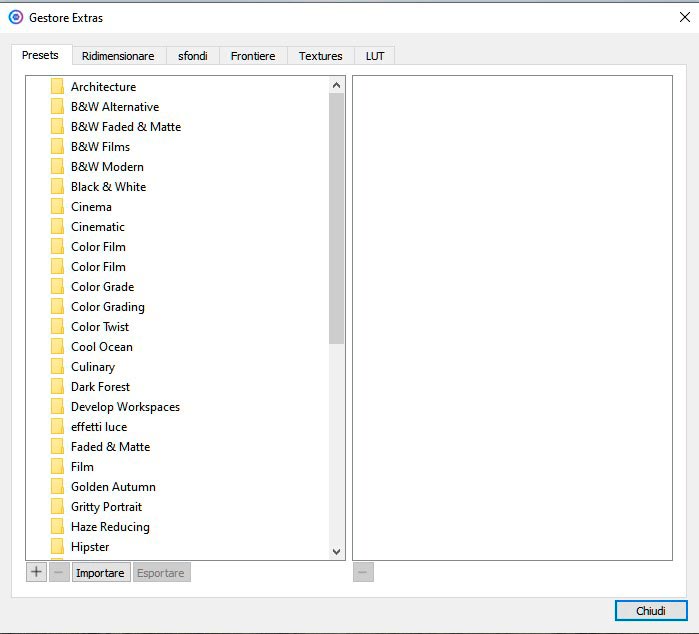
I primi due non solo possono essere importati ed esportati, ma si possono aggiungere, spostare ed eliminare categorie, mentre gli altri tipi di file possono solo essere importati ed eliminati. I formati che ON1 Photo RAW consente di importare sono JPEG, TIFF, RAW e file per Photoshop, i file per i bordi devono avere una trasparenza, dunque PNG, mentre i file LUT possono essere in formato .3DL o .CUBE.
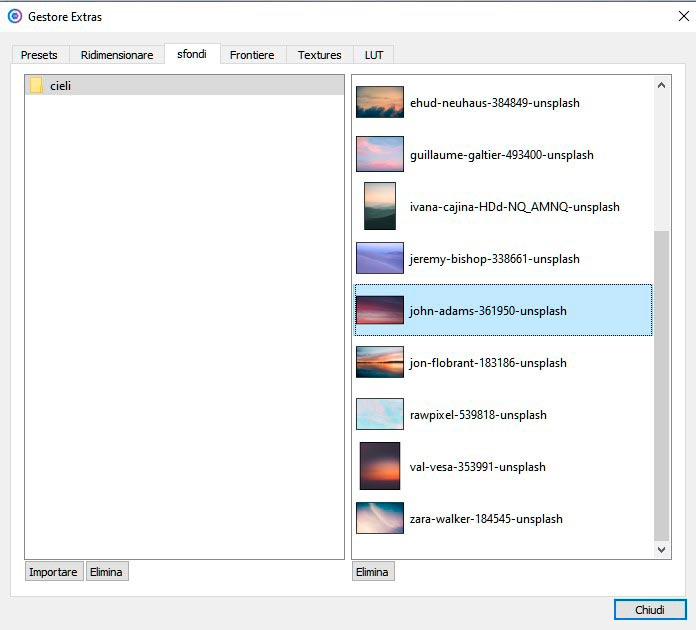
Aggiungere materiale grafico
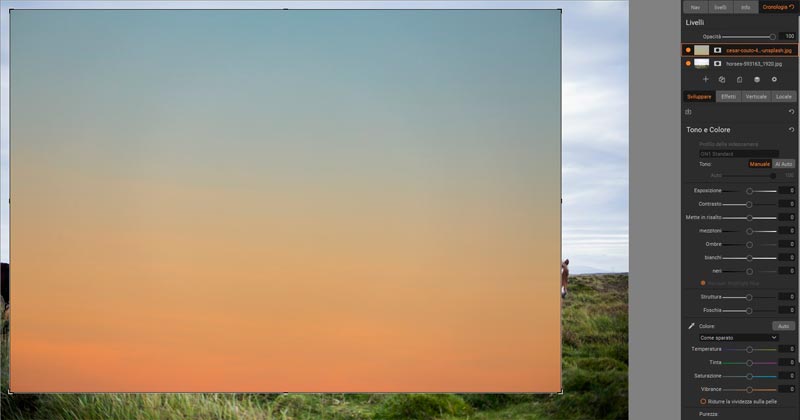
Un primo modo per aggiungere materiale grafico da noi raccolto negli Extra di ON1 Photo RAW è quello dei Livelli: cliccando in Sviluppo su '+' sotto il Livello, aggiungiamo un nuovo livello. La finestra che si apre consente di cercare materiale tra le Cartelle e gli Extra. Selezionando quest'ultimi, scegliamo tra quelli di ON1 Photo RAW e 'i miei extra'.
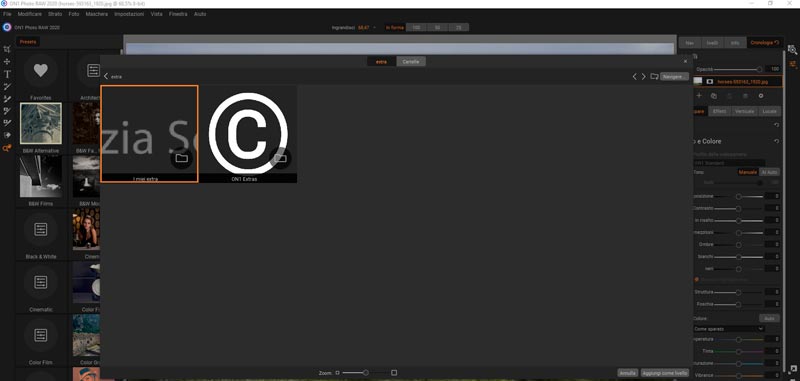
Cliccando su quest'ultima opzione troviamo suddivise in varie cartelle i nostri file importati con il Gestore immagini.
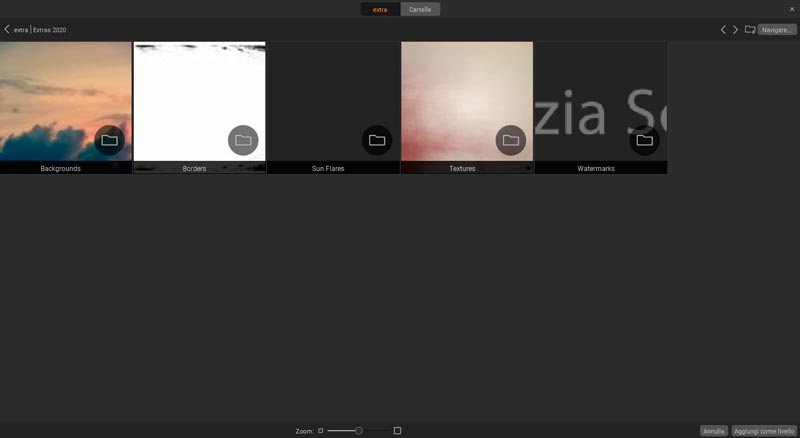
A questo punto basta selezionare il tipo e l'immagine ed aggiungerla come Livello. Con questo sistema dei livelli possiamo aggiungere sfondi, texture, bordi.
Usufruire dei materiali Extra con i filtri
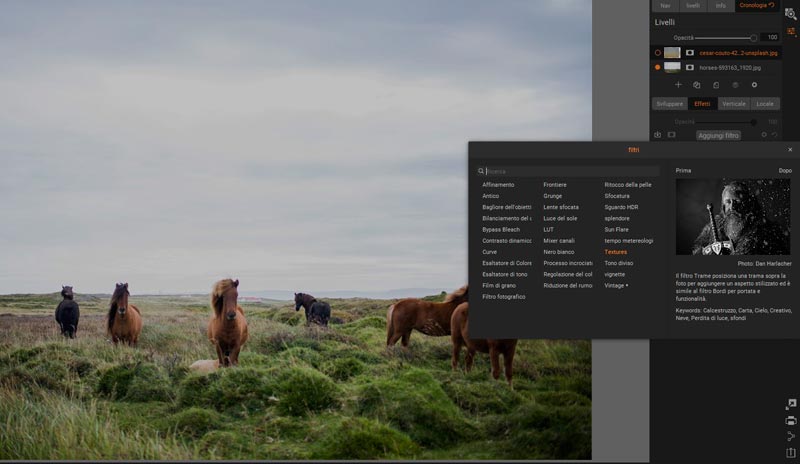
Un altro modo per accedere ed usufruire dei materiali Extra sono i filtri di ON1 Photo RAW. Selezioniamo, sempre in Sviluppo, Effetti e clicchiamo su 'aggiungi filtri', ora possiamo importare texture, bordi (frontiere), LUT come filtri.
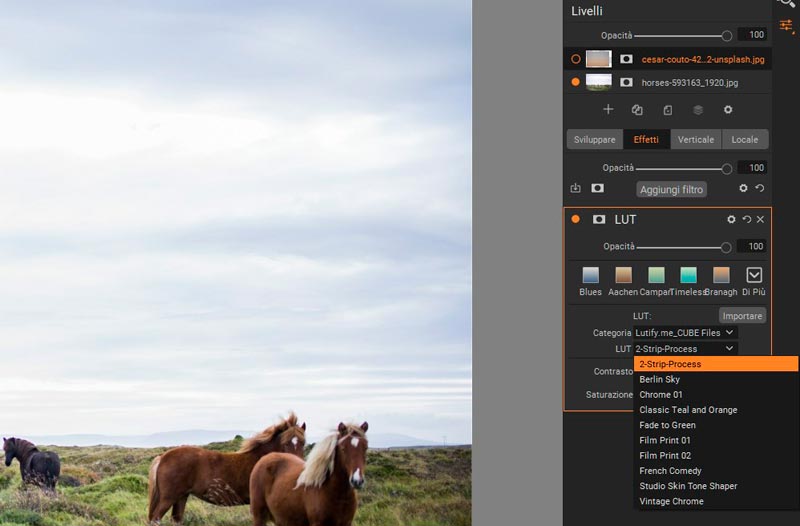
Se ad esempio selezioniamo la voce LUT, si aggiunge questo filtro. Nel pop-up 'categoria' troviamo tra i vari LUT anche quelli importati dai noi con il nome della cartella, nel nostro caso 'Lutify.me_Cube File, nel popo-up 'LUT' i vari effetti LUT. Per il resto la gestione dei singoli filtri rimane uguale.

Corso ON1 PHOTO RAW 2020
CORSO COMPLETO
6 ore 6 min. - 56 video tutorial
Cataloga e disponi di tutti gli strumenti e i filtri per un completo processo di foto ritocco delle tue immagini. Usalo come programma indipendente o come plug-in per Photoshop e Lightroom.


Lascia una risposta